Anagrafiche e articoli · Clienti e fornitori
Aggiungi una sede di consegna
Una sede di consegna è un indirizzo del cliente diverso da quello in anagrafica: un cantiere, un negozio, un magazzino. Si aggiunge dall'anagrafica e si sceglie nel documento, in Consegna › Sede di consegna (nel DDT tra i dati principali): l'indirizzo si stampa nel PDF.
Aggiungere una sede
- Apri Anagrafiche › Clienti e tocca il cliente.
- Accanto a Sedi di consegna premi Aggiungi: si apre Nuova voce: sede di consegna.
- Compila Nome sede, Indirizzo e Comune (scegliendo il comune Lume compila CAP e provincia).
- Premi Salva: compare Salvato in Sedi di consegna e la sede è nell'elenco dell'anagrafica.
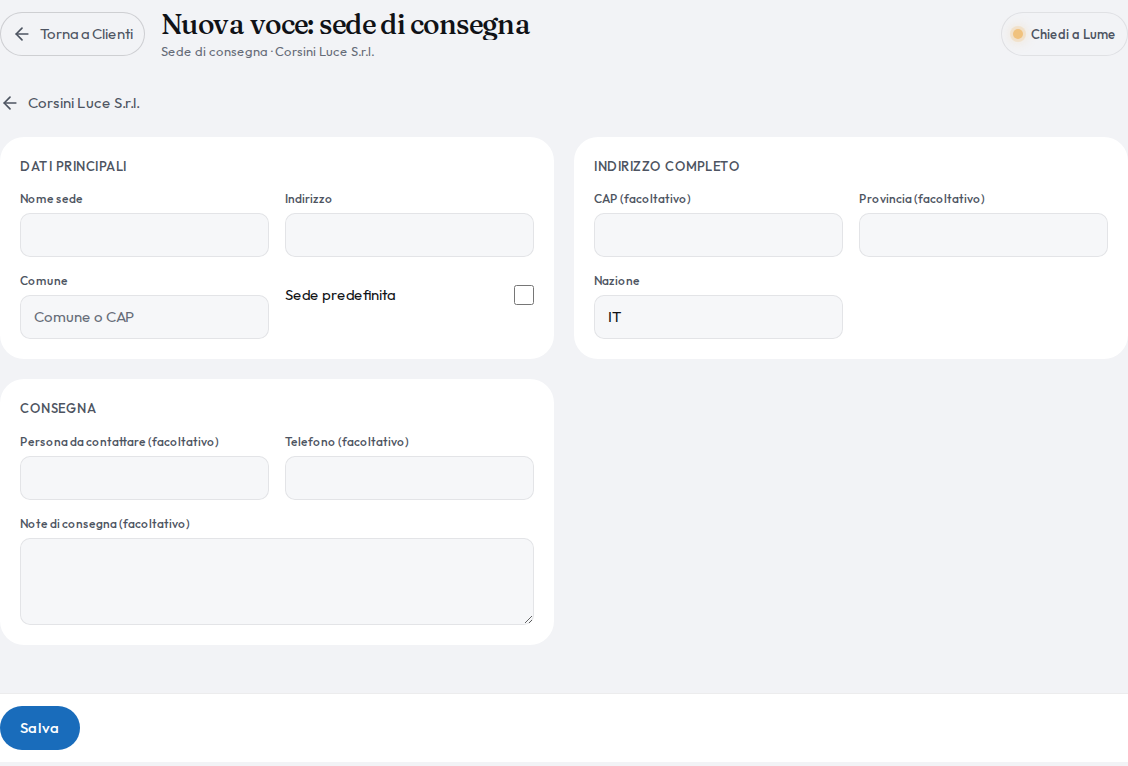
I campi
- Nome sede
- Obbligatorio. Come la riconosci nel documento: Cantiere via Dante, Negozio di Parma.
- Indirizzo
- Obbligatorio. Via e numero civico.
- Comune
- Obbligatorio. Scegli dai suggerimenti per compilare CAP e provincia.
- Sede predefinita
- Segna la sede principale di consegna del cliente. Una sola per anagrafica: se ce n'è già una, Lume dice C'è già una sede predefinita per questa anagrafica.
- Indirizzo completo › CAP, Provincia, Nazione
- Si compilano dal comune; Nazione è proposta IT.
- Consegna › Persona da contattare, Telefono
- Chi riceve la merce e il suo numero.
- Consegna › Note di consegna
- Orari, accesso, scarico.
Usare la sede in un documento
- Nel documento scegli prima il Cliente.
- Apri la sezione Consegna (nel DDT il campo è tra i dati principali) e in Sede di consegna scrivi parte del nome: Lume propone solo le sedi di quel cliente.
- Crea il documento: nel PDF compare l'indirizzo della sede.
Articoli collegati
Le informazioni su fisco e fatturazione sono generali e non sono consulenza: per il tuo caso chiedi al tuo commercialista.