Anagrafiche e articoli · Articoli e listini
Crea un listino prezzi
Un listino raccoglie prezzi diversi da quelli di vendita per un gruppo di clienti: rivenditori, installatori, grandi clienti. Per un articolo scrivi un prezzo fisso o uno sconto, anche per quantità; per molti articoli insieme usi una regola: uno sconto o un ricarico per tutti gli articoli o per una categoria, dal prezzo di vendita, dal costo o da un altro listino. Poi assegni il listino ai clienti, e nelle loro righe l'articolo prende il prezzo del listino.
Creare il listino
- Apri Anagrafiche e scegli la scheda Listini (oppure Impostazioni › Vendite › Listini).
- Premi Nuovo: si apre Nuovo: listino.
- Scrivi il Nome, ad esempio Rivenditori, e premi Salva.
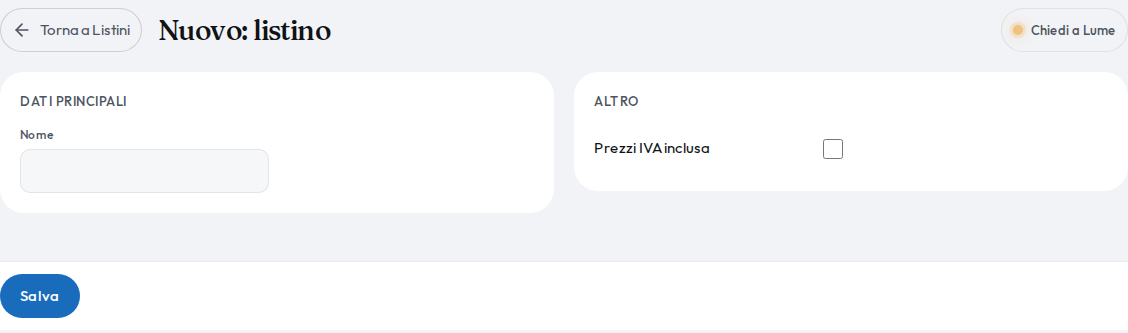
- Nome
- Obbligatorio: come lo riconosci nell'anagrafica del cliente.
- Altro › Prezzi IVA inclusa
- Segna che i prezzi del listino sono scritti IVA compresa.
Aggiungere i prezzi
- Tocca il listino nell'elenco per aprirlo.
- Accanto a Prezzi premi Aggiungi: si apre Nuova voce: prezzo.
- Scegli l'Articolo e scrivi un Prezzo oppure uno Sconto (%).
- In Quantità e validità scrivi 0 in Da quantità, poi premi Salva.
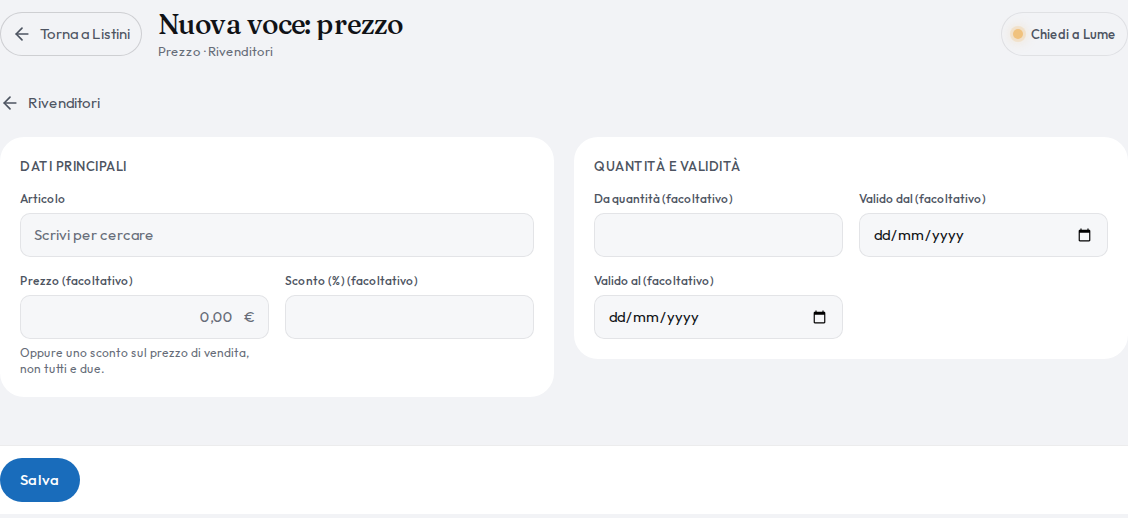
- Articolo
- Obbligatorio. Scrivi codice o nome e scegli.
- Prezzo
- Il prezzo fisso, al netto dell'IVA, che sostituisce il prezzo di vendita.
- Sconto (%)
- In alternativa al prezzo: uno sconto percentuale sul Prezzo di vendita dell'articolo. Uno dei due, non tutti e due (Scrivi un prezzo oppure uno sconto, non tutti e due).
- Quantità e validità › Da quantità
- La quantità da cui vale il prezzo. Scrivi 0: è il prezzo che Lume usa nelle righe.
- Quantità e validità › Valido dal, Valido al
- Facoltativi: il periodo in cui vale il prezzo. La data di fine non può venire prima di quella d'inizio.
Prezzi per quantità: scrivi più prezzi per lo stesso articolo con Da quantità diverse (0, 10, 100). Nella riga vale quello con la quantità più alta che la riga raggiunge; se cambi la quantità, il prezzo si aggiorna da solo, a meno che tu non l'abbia scritto a mano.
Le regole: sconti e ricarichi per molti articoli
Una regola calcola il prezzo di tanti articoli insieme, senza scriverli uno per uno. Apri il listino e accanto a Regole premi Aggiungi.
- Priorità
- Vale la prima regola che si applica all'articolo, cominciando dal numero più basso. Le regole con priorità 10, 20, 30 lasciano spazio per inserirne in mezzo.
- Vale per
- Tutti gli articoli, Una categoria (scritta come nella scheda degli articoli) o Un articolo.
- Parte da
- Prezzo di vendita, Costo (per un ricarico sul costo d'acquisto: gli articoli senza costo saltano la regola) o Un altro listino: il prezzo che l'articolo ha in quell'altro listino, con le sue regole.
- Sconto o ricarico, Percentuale
- Lo sconto toglie, il ricarico aggiunge: 10 per il 10%.
- Arrotonda a
- Facoltativo: il prezzo si arrotonda al multiplo più vicino di 0,05 €, 0,10 €, 0,50 €, 1 €, 5 € o 10 €.
- Da quantità, Valida dal, Valida al, Attiva
- La regola vale da quella quantità in su, nel periodo indicato (alla data del documento) e finché è attiva.
Vedere i prezzi prima di usarli
In fondo alla scheda del listino, Anteprima dei prezzi mostra il prezzo di ogni articolo con quel listino, per la Quantità e la data che scegli, e da dove viene: prezzo nel listino, sconto nel listino, la regola che l'ha calcolato o prezzo di vendita se nessuna regola vale. È lo stesso calcolo dei documenti, dell'agente e delle API.
Assegnare il listino ai clienti
- Apri l'anagrafica del cliente.
- In Pagamento e listino scegli il listino nel campo Listino.
- Premi Salva.
Da quel momento, quando in un documento per quel cliente scegli un articolo in una riga, il prezzo viene dal listino: il prezzo dell'articolo nel listino, altrimenti la prima regola che vale, altrimenti il suo Prezzo di vendita. Vale il prezzo valido alla data del documento e per la quantità della riga.
Articoli collegati
Le informazioni su fisco e fatturazione sono generali e non sono consulenza: per il tuo caso chiedi al tuo commercialista.