Vendite · Documenti non fiscali
Crea un preventivo
Il preventivo è l'offerta che mandi al cliente prima della vendita. Non è un documento fiscale: non va allo SdI, si può riportare in bozza e cancellare. Quando il cliente accetta, dal preventivo nascono l'ordine, la proforma, la ricevuta o direttamente la fattura, con le stesse righe.
Creare un nuovo preventivo
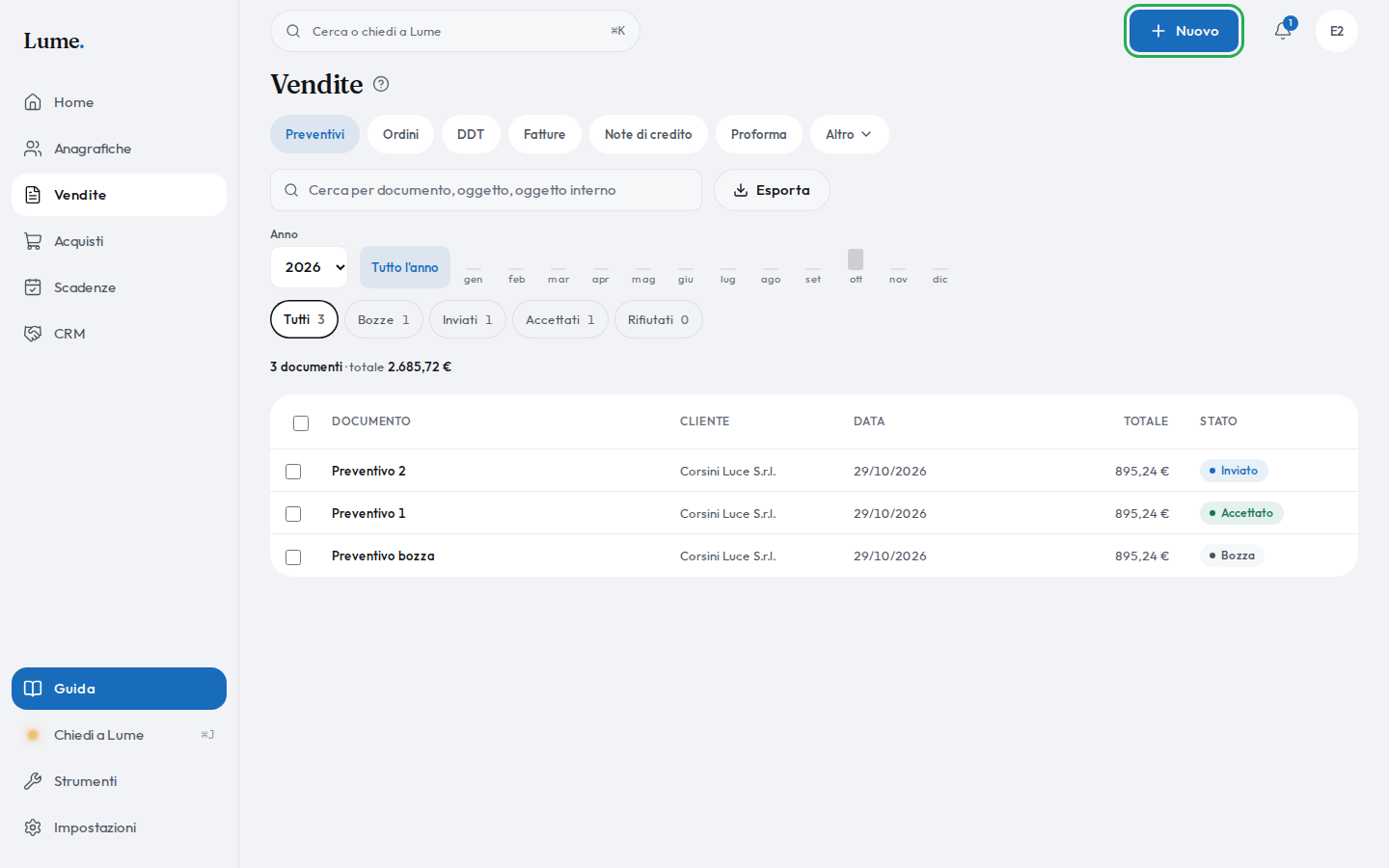
- Nel menu a sinistra apri Vendite e scegli la scheda Preventivi.
- Premi Nuovo in alto a destra: si apre la maschera Nuovo preventivo.
- Compila cliente e righe (gli altri campi sono facoltativi) e premi Crea preventivo n. …: il preventivo prende il numero e diventa Inviato.
Dati principali
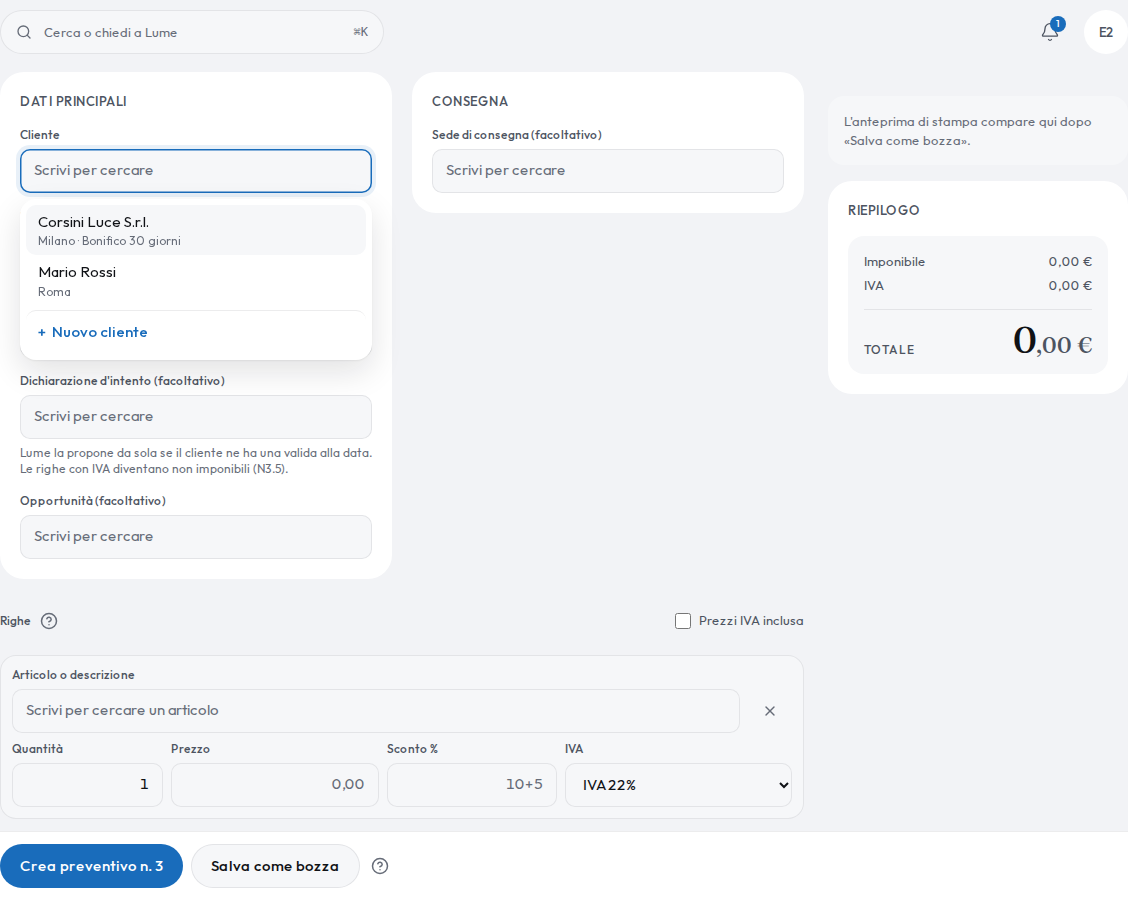
In cima alla maschera ci sono i dati che servono sempre.
- Cliente
- Obbligatorio. Scrivi parte del nome e scegli dall'elenco. Scegliendo il cliente Lume compila da solo Pagamento (la condizione di vendita della sua anagrafica) e la Lingua del documento. Se il cliente non c'è ancora, in fondo all'elenco tocca Nuovo cliente «…»: si apre una scheda breve (con la ricerca da partita IVA), e salvandola il cliente torna già scelto nel documento. Vedi Crea un cliente.
- Data
- Obbligatoria, proposta con la data di oggi. È la data che si legge sul preventivo; non può essere precedente all'ultimo preventivo dello stesso sezionale.
- Pagamento
- Facoltativo. La condizione di pagamento che proponi (ad esempio Bonifico 30 giorni). Sul preventivo serve solo a informare il cliente: le scadenze nascono quando il preventivo diventa ordine o fattura. Le condizioni si preparano in Crea e modifica le condizioni di pagamento.
- Dichiarazione d'intento
- Facoltativo. Se il cliente è un esportatore abituale e ti ha mandato una dichiarazione valida alla data del documento, Lume la propone da sola e le righe con IVA diventano non imponibili (natura N3.5). Vedi Dichiarazioni d'intento ricevute dai clienti.
- Opportunità
- Facoltativo. Collega il preventivo alla trattativa del CRM: la ritrovi nella scheda dell'opportunità. Vedi Segui una trattativa: le opportunità.
Le righe
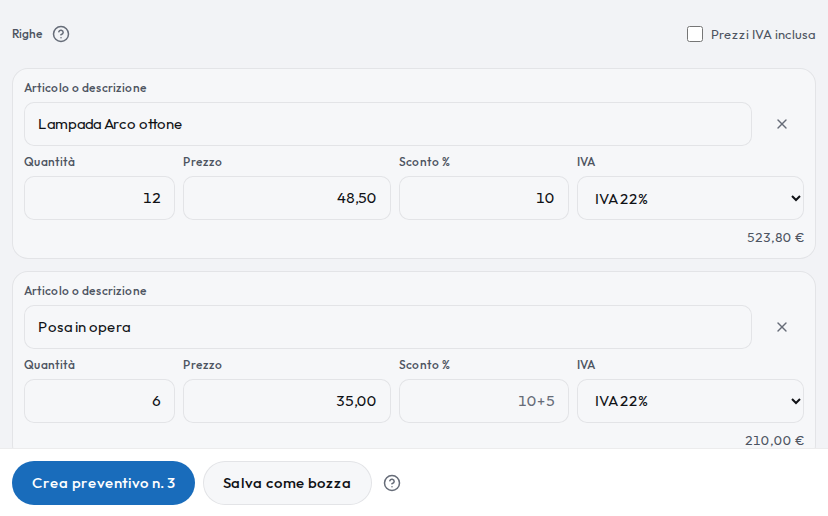
Ogni riga è un articolo o un servizio. Per aggiungerne una premi Aggiungi riga, sotto l'ultima.
- Articolo o descrizione
- Scrivi il codice o il nome di un articolo dell'anagrafica e sceglilo: Lume compila descrizione, prezzo di vendita, unità di misura e aliquota IVA. Oppure scrivi una descrizione libera, per una voce che non è in anagrafica (resta solo in questo documento).
- Quantità
- Fino a tre decimali, con la virgola: 1,5. Vuota vale 1.
- Prezzo
- Prezzo unitario, al netto dell'IVA (o IVA inclusa, se hai spuntato Prezzi IVA inclusa). Con la virgola: 48,50.
- Sconto %
- Facoltativo. Una percentuale (10) o più sconti in cascata (10+5: prima il 10%, poi il 5% sul resto).
- IVA
- L'aliquota della riga. Per le operazioni senza IVA scegli la natura (ad esempio N2.2 per i forfettari): la causale si stampa da sola nel documento. Le aliquote si gestiscono in Gestisci le aliquote IVA e le nature di esenzione.
Per togliere una riga premi la × a destra della descrizione.
Prezzi IVA inclusa
Spunta Prezzi IVA inclusa, sopra le righe, se ragioni con i prezzi al pubblico. I prezzi già scritti si convertono (da netti a lordi e viceversa) e Lume salva comunque il netto, come vuole la fattura elettronica.
Spesa o sconto in percentuale sul totale
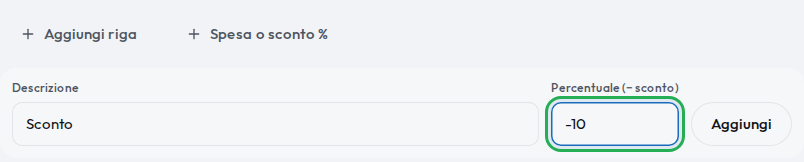
Spesa o sconto %, sotto le righe, aggiunge una riga calcolata sul totale delle righe: una spesa (percentuale positiva, ad esempio 5 per il trasporto) o uno sconto (negativa, −10).
Oggetto, note e opzioni avanzate
Sotto le righe ci sono le sezioni chiuse: si aprono toccando il titolo. Servono di rado, e quelle che usi sempre le puoi precompilare nelle impostazioni.
- Oggetto e note › Oggetto
- Una riga che si legge in testa al preventivo, ad esempio Illuminazione showroom di via Dante.
- Oggetto e note › Oggetto interno
- Solo per te: non si stampa. Serve a ritrovare il preventivo nella ricerca dell'elenco.
- Oggetto e note › Note
- Testo libero in fondo al documento: validità dell'offerta, tempi di consegna, condizioni.
- Opzioni avanzate › Contributi e ritenute
- Rivalsa INPS, cassa previdenziale, ritenuta d'acconto, Enasarco: per professionisti e agenti. Si propongono i valori del profilo dell'azienda. Vedi Applica contributi e ritenute.
- Opzioni avanzate › Fatturazione elettronica
- Riferimento del cliente: il numero d'ordine o il riferimento che ti ha dato il cliente. Passa nell'ordine e nella fattura che nascono dal preventivo.
- Opzioni avanzate › Lingua e valuta
- Lingua del PDF (le voci fisse si traducono, le tue descrizioni no) e una valuta estera per il controvalore. Vedi .
- Opzioni avanzate › Numerazione
- Il Sezionale: se hai più numerazioni dei preventivi (per sede o per linea di prodotto) scegli quale usare. Vedi .
In fondo trovi i totali (imponibile, IVA per aliquota, totale) e Allegati, per unire al preventivo un file (un progetto, una scheda tecnica) dopo il primo salvataggio: resta col documento, nella scheda Allegati e invii. L'invio per email allega solo il PDF del preventivo.
Salva come bozza o crea il preventivo

- Crea preventivo n. …
- Dà al preventivo il numero che vedi sul pulsante (il successivo del sezionale) e lo segna Inviato. Da qui puoi mandarlo per email, scaricarne il PDF e trasformarlo.
- Salva come bozza
- Lo tiene senza numero, da finire dopo. Le bozze stanno nel filtro Bozze dell'elenco e non consumano numeri.
Dopo la creazione: invio, PDF, esito
Il preventivo creato si apre nella scheda Riepilogo: lo stato, i totali, cliente e data, le righe e l'anteprima del PDF. La stella in alto a destra lo mette tra i documenti da tenere d'occhio.
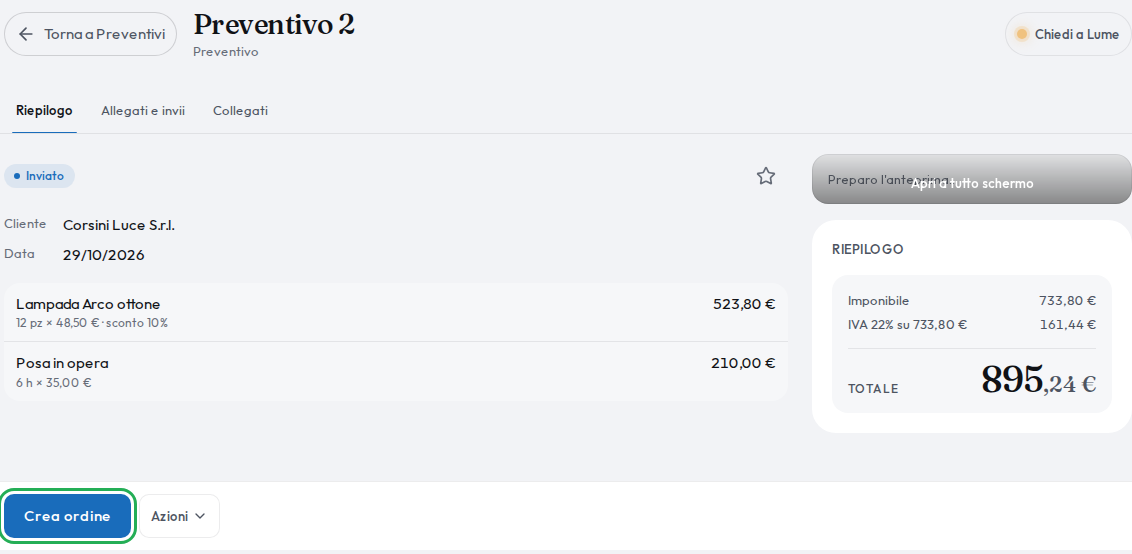
Le altre azioni sono nel menu Azioni:
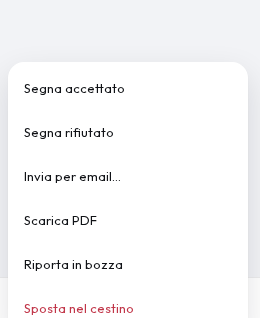
- Segna accettato / Segna rifiutato
- L'esito che ti ha dato il cliente: il preventivo passa nel filtro Accettati o Rifiutati dell'elenco. Quando dal preventivo crei un ordine o una fattura, Lume lo segna accettato da solo. Se il preventivo è nato da un'opportunità ancora aperta, segnandolo accettato Lume chiede nel messaggio in basso se segnare vinta anche l'opportunità: Segna vinta la chiude, altrimenti resta com'è.
- Riporta a inviato
- Annulla l'esito segnato per errore.
- Invia per email…
- Apre la scheda Allegati e invii: vedi Invia un documento per email.
- Scarica PDF
- Il preventivo pronto da stampare o da mandare a mano.
- Riporta in bozza
- Toglie il numero e riapre il preventivo per modificarlo. Si può solo con l'ultimo numero del sezionale: un numero in mezzo resterebbe un buco.
- Sposta nel cestino
- Lo toglie dagli elenchi. Dal Cestino (in Strumenti) si ripristina: .
Dal preventivo all'ordine o alla fattura
Nella scheda Collegati ci sono tutti i documenti che possono nascere dal preventivo. Il documento nuovo si apre in bozza con cliente, righe, pagamento e note del preventivo, da controllare e creare.
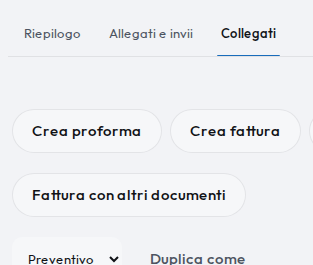
- Crea ordine / Crea proforma / Crea fattura / Crea ricevuta
- Il documento dopo nella catena. Le righe restano collegate a quelle del preventivo: se l'ordine ne prende solo una parte, il resto rimane da evadere.
- Fattura con altri documenti
- Una sola fattura per più preventivi o ordini dello stesso cliente: .
- Duplica come
- Una copia slegata, anche di un altro tipo: scegli il tipo e premi Duplica come. Comodo per rifare un preventivo simile a un altro cliente.
Vedi anche: Trasforma un documento in un altro
Articoli collegati
Le informazioni su fisco e fatturazione sono generali e non sono consulenza: per il tuo caso chiedi al tuo commercialista.