Impostazioni · Vendite
Personalizza il PDF dei documenti
In Modelli di stampa decidi come escono i PDF di preventivi, ordini, DDT, fatture e degli altri documenti: lo stile, il colore, il carattere, il logo, le colonne delle righe, il piè di pagina e la posizione di ogni blocco. Un modello predefinito vale per tutti; se un tipo di documento deve uscire diverso, gli dai un modello a parte.
Dove si trova
- Apri Impostazioni e, in Vendite, scegli Modelli di stampa: si apre la pagina Stampa.
- A sinistra cambi il modello, a destra l'Anteprima con dati d'esempio si rifà da sola mentre lo cambi.
- Premi Salva il modello.
Modello predefinito e modelli per tipo
In alto ci sono le schede dei modelli. Predefinito vale per tutti i documenti che non hanno un modello a parte.
- Apri l'elenco + Modello a parte per… accanto alle schede e scegli il tipo di documento (ad esempio DDT): compare la scheda Per DDT, che parte dal modello predefinito.
- Cambialo come vuoi e premi Salva per questo tipo.
- Per tornare al predefinito apri la scheda e premi Usa il predefinito.
I tipi che escono in PDF da Lume sono: preventivi, ordini, proforma, rapportini, DDT, fatture, ricevute, note di credito e ordini a fornitore. Le fatture d'acquisto no: arrivano già col PDF del fornitore.
Stile, colore, carattere e logo
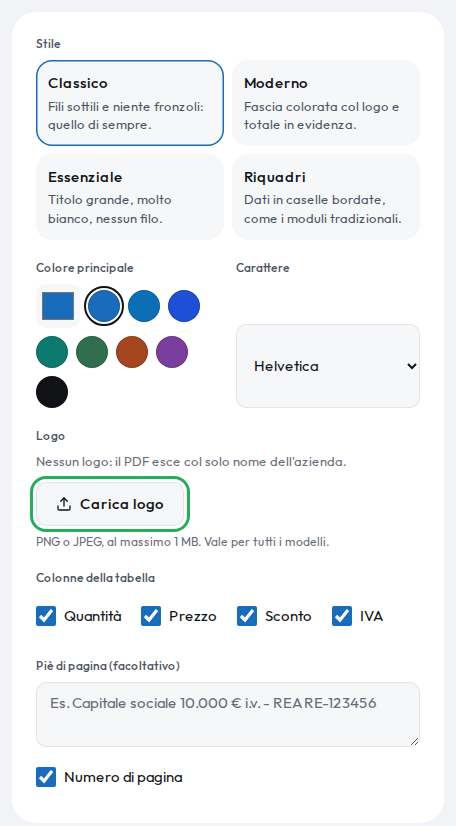
- Stile
- Il punto di partenza: Classico (fili sottili e niente fronzoli), Moderno (fascia colorata col logo e totale in evidenza), Essenziale (titolo grande, molto bianco, nessun filo), Riquadri (dati in caselle bordate, come i moduli tradizionali). Cambiare stile rimette i blocchi al loro posto e tiene colore, colonne e piè di pagina.
- Colore principale
- Scegli uno dei colori proposti o uno qualsiasi col selettore.
- Carattere
- Helvetica, Outfit, Fraunces o IBM Plex Sans.
- Logo
- Carica logo: un'immagine PNG o JPEG di al massimo 1 MB. Vale per tutti i modelli. Cambia logo lo sostituisce, Togli lo toglie. Senza logo il PDF esce col solo nome dell'azienda.
- Colonne della tabella
- Quali colonne hanno le righe: Quantità, Prezzo, Sconto, IVA. Descrizione e importo ci sono sempre.
- Piè di pagina (facoltativo)
- Un testo in fondo a ogni pagina, fino a 500 caratteri: ad esempio capitale sociale e REA. Numero di pagina aggiunge il numero in fondo a ogni pagina.
Disposizione dei blocchi
Il riquadro Disposizione sposta i blocchi del PDF. Si usa dal computer: sul telefono serve la precisione del mouse e Lume lo dice.
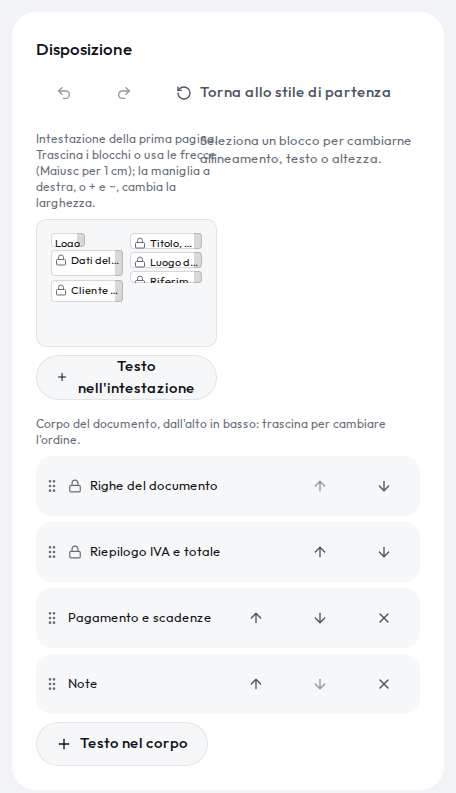
Intestazione della prima pagina: trascina i blocchi o usa le frecce della tastiera (con Maiusc si spostano di 1 cm); la maniglia a destra del blocco, o i tasti + e −, cambia la larghezza. Selezionando un blocco, a destra puoi:
- Allineato a destra
- Allinea il testo del blocco a destra.
- Altezza massima
- Solo per il logo: da 6 a 40 mm.
- Testo
- Solo per i blocchi di testo libero.
- Togli dall'intestazione
- Toglie il blocco. I blocchi obbligatori (col lucchetto) si spostano ma non si tolgono: Titolo, numero e data, Dati dell'azienda, Cliente o fornitore, Luogo di consegna, Riferimenti e diciture.
Sotto la tela, + Logo (se l'hai tolto) e + Testo nell'intestazione aggiungono un blocco.
Corpo del documento: l'ordine dei blocchi dall'alto in basso. Trascinali o usa le frecce su e giù; Righe del documento e Riepilogo IVA e totale non si tolgono, Pagamento e scadenze, Note e i testi sì. + Testo nel corpo aggiunge un testo libero, ad esempio le condizioni di vendita.
In alto, Annulla e Ripeti (le frecce) e Torna allo stile di partenza, che rimette i blocchi come li prevede lo stile.
Salvare
- Salva il modello / Salva per questo tipo
- Salva il modello: da qui in poi tutti i PDF escono così, anche quelli dei documenti già emessi quando li riscarichi.
- Annulla le modifiche
- Torna al modello salvato.
Note in fondo al PDF
Sotto i modelli, il riquadro Note in fondo al PDF tiene un testo per ogni tipo di documento: condizioni di vendita, garanzia, coordinate, un ringraziamento. Lume lo scrive da solo nei documenti nuovi di quel tipo, nel campo Note in fondo al PDF della sezione Oggetto e note: lì lo puoi cambiare o cancellare per quel solo documento.
- Scegli il Tipo di documento (ad esempio Fattura).
- Scrivi le Note, fino a 2.000 caratteri. Gli a capo restano.
- Anteprima PDF apre un documento d'esempio di quel tipo, col suo modello e le note scritte, anche prima di salvarle.
- Premi Salva le note. Nell'elenco dei tipi compare · con note.
Per toglierle, svuota il testo e premi Salva le note: i documenti nuovi di quel tipo partono senza.
Articoli collegati
Le informazioni su fisco e fatturazione sono generali e non sono consulenza: per il tuo caso chiedi al tuo commercialista.