Acquisti · Ordini a fornitore
Crea un ordine a fornitore
L'ordine a fornitore è il documento con cui ordini merce o lavori a un fornitore. Non è un documento fiscale: non va allo SdI e si può riportare in bozza o cancellare. Quando arriva la fattura, dall'ordine nasce la fattura d'acquisto con le stesse righe, e l'ordine si segna evaso.
Creare un nuovo ordine
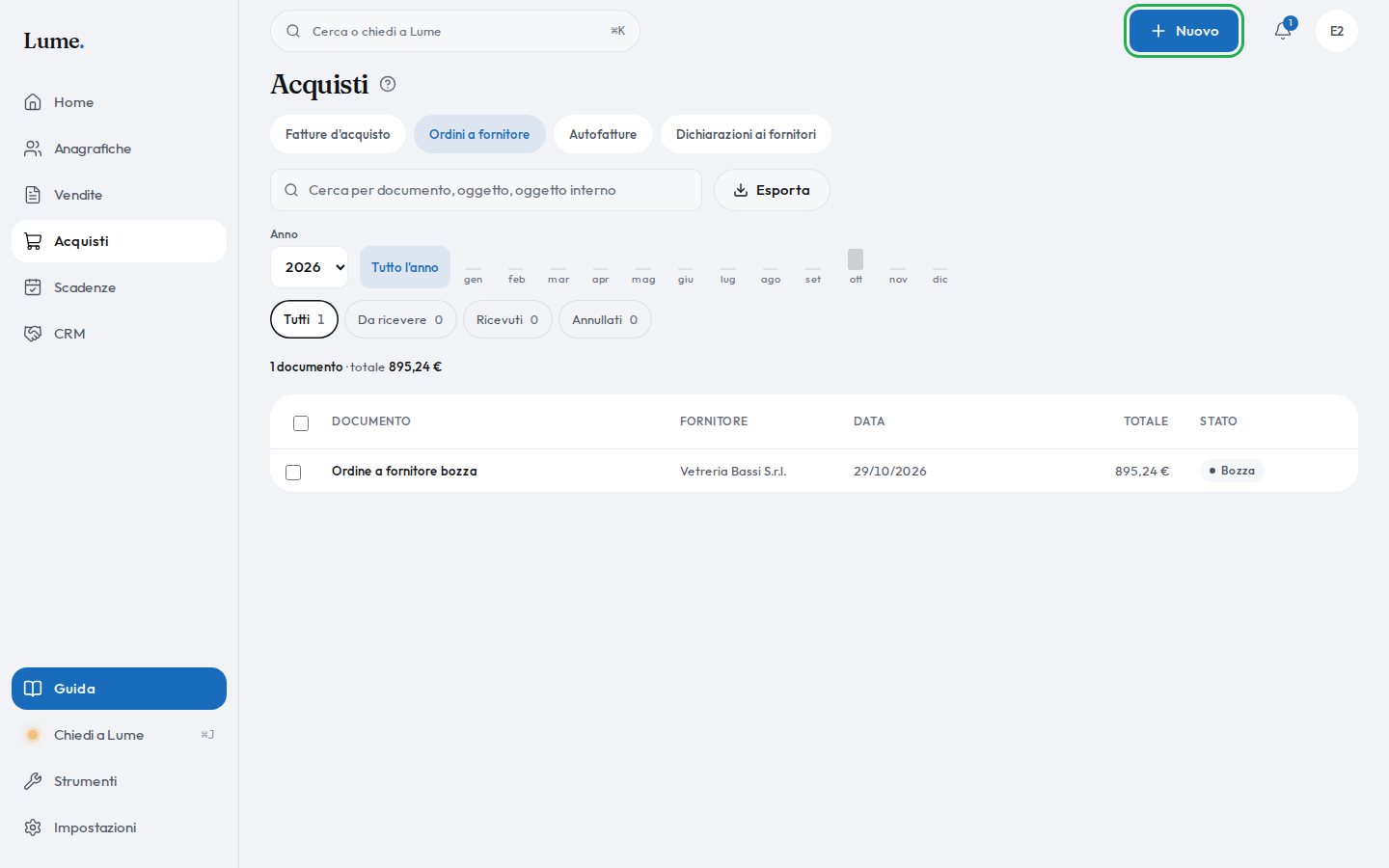
- Nel menu a sinistra apri Acquisti e scegli la scheda Ordini a fornitore.
- Premi Nuovo in alto a destra: si apre la maschera Nuovo ordine a fornitore.
- Compila fornitore e righe e premi Crea ordine a fornitore n. …: l'ordine prende il numero e diventa Confermato.
Dati principali
- Fornitore
- Obbligatorio. Si cerca tra le anagrafiche segnate fornitore. Scegliendolo, Lume compila Pagamento con la sua condizione d'acquisto e da lì la Modalità di pagamento. Se manca, crealo da Anagrafiche › Fornitori: Crea un fornitore.
- Data
- Obbligatoria, proposta con la data di oggi. Non può essere precedente all'ultimo ordine dello stesso sezionale.
- Pagamento
- Facoltativo: la condizione concordata col fornitore. Vedi Crea e modifica le condizioni di pagamento.
- Dichiarazione d'intento inviata
- Facoltativo. Se sei esportatore abituale e hai mandato al fornitore una dichiarazione valida alla data, Lume la propone e le righe con IVA diventano non imponibili N3.5. Vedi Dichiarazioni d'intento inviate ai fornitori.
Le righe
Le righe si compilano come in ogni documento: articolo o descrizione, Quantità, Prezzo, Sconto %, IVA; Aggiungi riga, Prezzi IVA inclusa, Spesa o sconto %. Scegliendo un articolo, Lume propone il prezzo di vendita: per un ordine al fornitore scrivi il prezzo d'acquisto.
Vedi anche: Crea un preventivo
Pagamento, note e opzioni avanzate
- Pagamento › Modalità di pagamento
- Come pagherai: si compila dalla condizione di pagamento.
- Pagamento › IBAN per il pagamento
- L'IBAN del fornitore, se vuoi che compaia nell'ordine.
- Pagamento › Sconto (−) o maggiorazione sul totale da pagare
- Un abbuono concordato sul totale.
- Oggetto e note
- Oggetto (si stampa), Oggetto interno (solo per te), Note (in fondo al documento: tempi e luogo di consegna, condizioni).
- Opzioni avanzate › Lingua e valuta
- Per un fornitore estero: lingua del PDF e valuta del controvalore. Vedi .
- Opzioni avanzate › Numerazione
- Il Sezionale degli ordini a fornitore: .
In fondo trovi i totali e, dopo il primo salvataggio, Allegati, Anteprima e Sposta nel cestino.
Salva come bozza o crea l'ordine

- Crea ordine a fornitore n. …
- Dà il numero e segna l'ordine Confermato: lo trovi nel filtro Da ricevere.
- Salva come bozza
- Lo tiene senza numero, da finire dopo.
Dopo la creazione: invio, fattura, esito
L'ordine creato si apre nella scheda Riepilogo. Il pulsante blu è Crea fattura d'acquisto: quando arriva la fattura del fornitore, crea da qui la fattura d'acquisto con le righe dell'ordine, completa Numero del fornitore e Data come nella sua fattura e premi Salva.
- Invia per email…
- Manda l'ordine al fornitore col PDF: Invia un documento per email.
- Segna evaso
- La merce è arrivata: l'ordine passa nel filtro Ricevuti. Lume lo fa da solo quando tutte le righe sono passate in una fattura d'acquisto.
- Segna annullato
- L'ordine non si fa più.
- Riporta a confermato
- Annulla un esito segnato per errore.
- Scarica PDF
- L'ordine pronto da stampare.
- Riporta in bozza
- Solo per l'ultimo numero del sezionale.
- Sposta nel cestino
- Lo toglie dagli elenchi; si ripristina dal .
Articoli collegati
Le informazioni su fisco e fatturazione sono generali e non sono consulenza: per il tuo caso chiedi al tuo commercialista.