Acquisti · Fatture d'acquisto
Importa le fatture dei fornitori
Le fatture dei fornitori arrivano dallo SdI al tuo provider, non a Lume. Le scarichi dal portale del provider come file XML (anche firmati .p7m, anche in uno ZIP) e le carichi in Lume: per ognuna Lume trova o crea il fornitore, registra righe, IVA e totali come li ha scritti il fornitore e prepara le scadenze da pagare.
Prima: scarica gli XML dal provider
Lume non è collegato allo SdI e non riceve le fatture da solo. Scarica dal portale del tuo provider le fatture ricevute nel periodo che ti interessa. Una copia delle fatture ricevute si scarica anche dall'area riservata del portale «Fatture e Corrispettivi» dell'Agenzia delle Entrate.
- .xml
- Il file FatturaPA così com'è.
- .p7m
- Il file firmato digitalmente dal fornitore. Lume ne estrae l'XML senza verificare la firma: l'hanno già controllata lo SdI e il provider.
- .zip
- Un archivio con dentro file .xml e .p7m: Lume li legge tutti.
Caricare i file in Lume
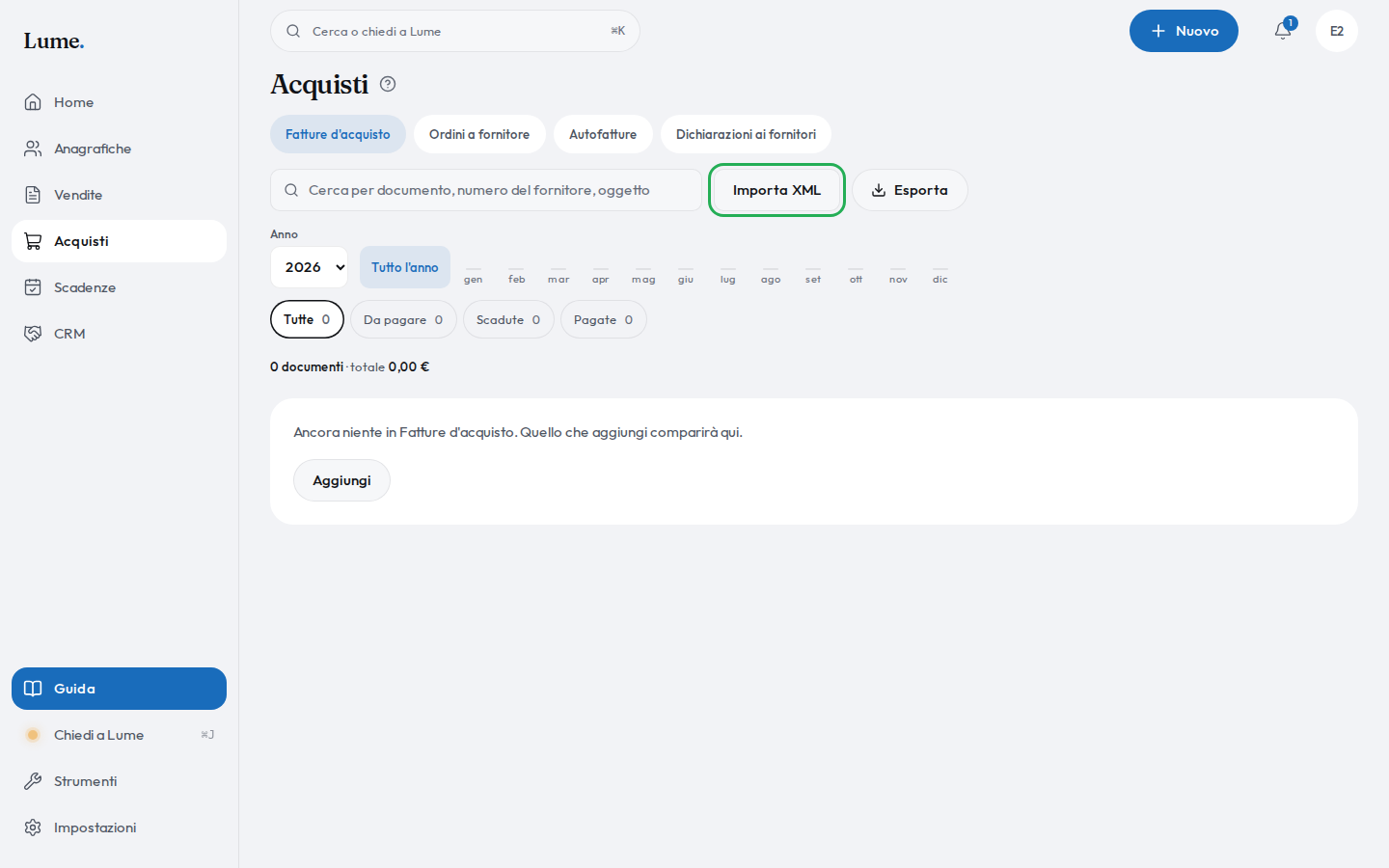
- Nel menu a sinistra apri Acquisti: si apre la scheda Fatture d'acquisto.
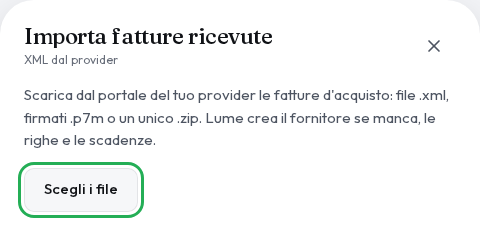
- Premi Importa XML, accanto alla ricerca: si apre a lato il pannello Importa fatture ricevute.
- Premi Scegli i file e seleziona uno o più file .xml, .p7m o .zip.
- Lume importa e mostra il resoconto: le fatture importate, i file saltati e gli avvisi.
Cosa registra Lume
Per ogni fattura del file Lume crea una fattura d'acquisto. Gli importi sono quelli del fornitore: Lume non li ricalcola.
- Fornitore
- Lume lo cerca tra le anagrafiche per partita IVA, poi per codice fiscale, poi per nome. Se non c'è, lo crea con i dati del file; se c'era come solo cliente, lo segna anche fornitore.
- Numero del fornitore e Data
- Il numero e la data della fattura del fornitore. Il titolo diventa «Fattura d'acquisto» seguito dal numero del fornitore.
- Righe
- Descrizione, quantità (arrotondata a 3 decimali), prezzo (al centesimo), sconto, aliquota e natura IVA come nel file. Sconti e maggiorazioni a importo restano nel totale della riga.
- Aliquote IVA
- Se un'aliquota o una natura non c'è ancora tra le tue, Lume la aggiunge in Gestisci le aliquote IVA e le nature di esenzione. Le nature dismesse N2, N3 e N6 diventano N2.2, N3.6 e N6.9.
- Totali
- Imponibile, IVA e totale del file. Se il ricalcolo di Lume è diverso, lo dice negli avvisi e tiene quelli del fornitore.
- Scadenze
- Quelle scritte dal fornitore nell'XML. Se non ce ne sono, Lume le calcola con la condizione di pagamento d'acquisto del fornitore, sull'importo al netto della ritenuta.
- Modalità di pagamento, bollo, note, riferimento
- Come nel file.
- Dichiarazione d'intento inviata
- Se le righe sono non imponibili N3.5, Lume collega la tua dichiarazione a quel fornitore: quella con il protocollo citato nel file, altrimenti quella valida alla data. Vedi Dichiarazioni d'intento inviate ai fornitori.
- File originale
- Resta conservato con la fattura.
Il resoconto: file saltati e avvisi
Sotto il pulsante compare quante fatture sono state importate, l'elenco, poi in rosso i file saltati e in giallo gli avvisi.
- … già importata
- Una fattura dello stesso fornitore con lo stesso numero e la stessa data c'è già: Lume non la duplica. Puoi ricaricare gli stessi file senza timori.
- è intestata a …, non a questa azienda
- La fattura è per un'altra partita IVA o un altro codice fiscale: controlla di essere nell'azienda giusta.
- è una fattura emessa da questa azienda, non ricevuta
- Il cedente sei tu: è una tua fattura di vendita.
- file non leggibile
- Il file non è un XML FatturaPA o è rovinato: scaricalo di nuovo dal provider.
- Nuovo fornitore in anagrafica
- Avviso: controlla i dati e la condizione di pagamento del nuovo fornitore (Crea un fornitore).
- Nuova aliquota IVA, Natura … non più in uso, quantità arrotondata, riepilogo IVA diverso
- Avvisi: la fattura è importata, ma vale la pena di guardarla.
- righe non imponibili per dichiarazione d'intento… nessuna dichiarazione inviata
- Il fornitore cita una dichiarazione che in Lume non hai registrato: registrala in Acquisti › Dichiarazioni ai fornitori.
Dopo l'import: controllare e pagare
Aprendo una fattura d'acquisto la maschera resta modificabile: è il documento del fornitore e lo puoi correggere se l'import ha sbagliato qualcosa.
- Fornitore
- Obbligatorio.
- Numero del fornitore
- Obbligatorio.
- Data, Pagamento, Dichiarazione d'intento inviata
- Come sopra.
- Righe
- Le righe del fornitore.
- Pagamento
- Modalità di pagamento e IBAN per il pagamento.
- Oggetto e note
- Oggetto, Oggetto interno, Note.
- Allegati
- Per unire un file, ad esempio il DDT del fornitore.
- Crea autofattura
- In fondo: per il reverse charge e gli acquisti dall'estero. Vedi Crea un'autofattura (TD16–TD27).
Premi Salva per tenere le modifiche. Le rate da pagare compaiono in Scadenze › Da pagare, dove le segni pagate: vedi Consulta lo scadenzario. Nell'elenco i filtri Da pagare, Scadute e Pagate seguono le stesse rate.
Registrare una fattura a mano
Per una fattura che non hai in XML (ad esempio di un fornitore estero), premi Nuovo nell'elenco Fatture d'acquisto: compila Fornitore, Numero del fornitore, Data e le righe, e premi Salva. Le scadenze si calcolano con la condizione di pagamento.
Fonti
Articoli collegati
Le informazioni su fisco e fatturazione sono generali e non sono consulenza: per il tuo caso chiedi al tuo commercialista.