Pagamenti e scadenze · Incassi e pagamenti
Consulta lo scadenzario
Lo scadenzario raccoglie le singole rate da incassare dai clienti e da pagare ai fornitori: una fattura in due rate occupa due righe, e ognuna si incassa per conto suo. Lo trovi in Scadenze, in elenco per urgenza o sul calendario del mese, e da lì segni un incasso con un tocco.
Aprire lo scadenzario
- Nel menu a sinistra scegli Scadenze.
- In alto scegli la scheda: Da incassare (le rate dei clienti) o Da pagare (le rate delle fatture d'acquisto).
- Sotto le schede scegli come vederle: Elenco o Calendario; nell'elenco, Aperte o Incassate (Pagate nella scheda Da pagare).
- Da incassare
- Le rate di fatture e ricevute emesse. Le bozze non ci sono: una rata vera nasce quando il documento prende il numero.
- Da pagare
- Le rate delle fatture d'acquisto registrate. Vedi Importa le fatture dei fornitori.
- Elenco / Calendario
- Due modi di vedere le stesse rate: per urgenza o giorno per giorno.
- Aperte / Incassate
- Nell'elenco: le rate ancora da saldare oppure quelle già saldate, dalla più recente.
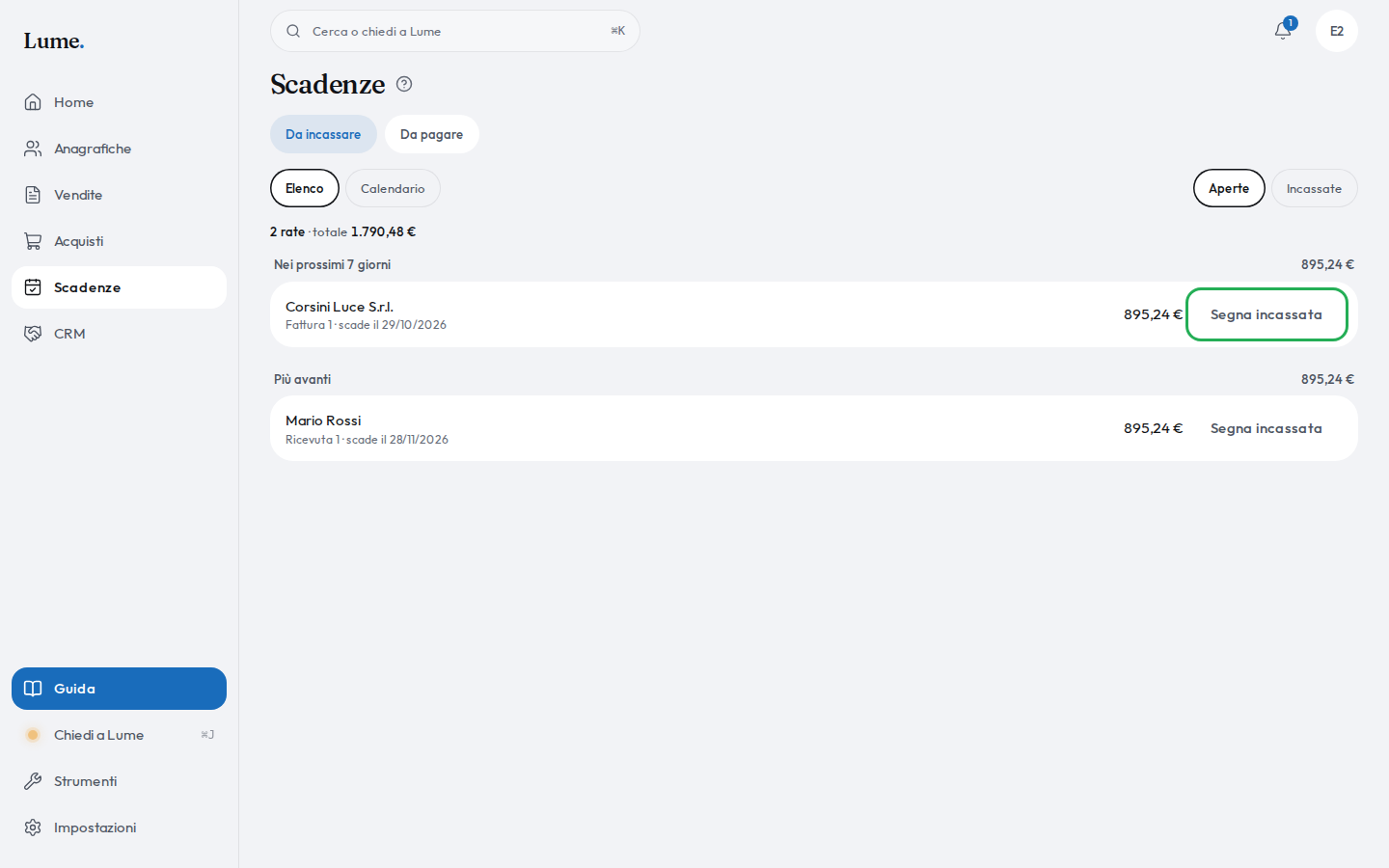
L'elenco delle rate aperte
Sopra l'elenco una riga riassume quante rate ci sono, il totale e, in rosso, quanto è già scaduto (di cui scadute). Le rate sono divise in tre gruppi, ognuno col suo totale:
- Scadute
- La data della rata è passata. La riga porta anche la pillola rossa Scaduta.
- Nei prossimi 7 giorni
- Scadono da oggi a sei giorni da oggi.
- Più avanti
- Tutte le altre.
Ogni riga mostra:
- Cliente (o fornitore)
- Il nome dell'anagrafica. Tocca la riga per aprire il documento della rata.
- Documento e data
- Il documento (ad esempio Fattura 1/2026) e scade il …. Se la rata è già stata sollecitata compare sollecitata: vedi Sollecita un pagamento.
- Importo
- L'importo della rata, non il totale del documento.
- Segna incassata / Segna pagata
- Salda la rata con la data di oggi, sulla cassa o banca predefinita. Vedi Segna una scadenza come incassata o pagata.
Il calendario del mese
Calendario mostra il mese in una griglia da lunedì a domenica: in ogni giorno con delle rate c'è il totale del giorno e il nome del cliente (o il numero di rate, se sono più d'una). I giorni già passati con rate aperte sono in rosso, oggi è segnato da un cerchio.
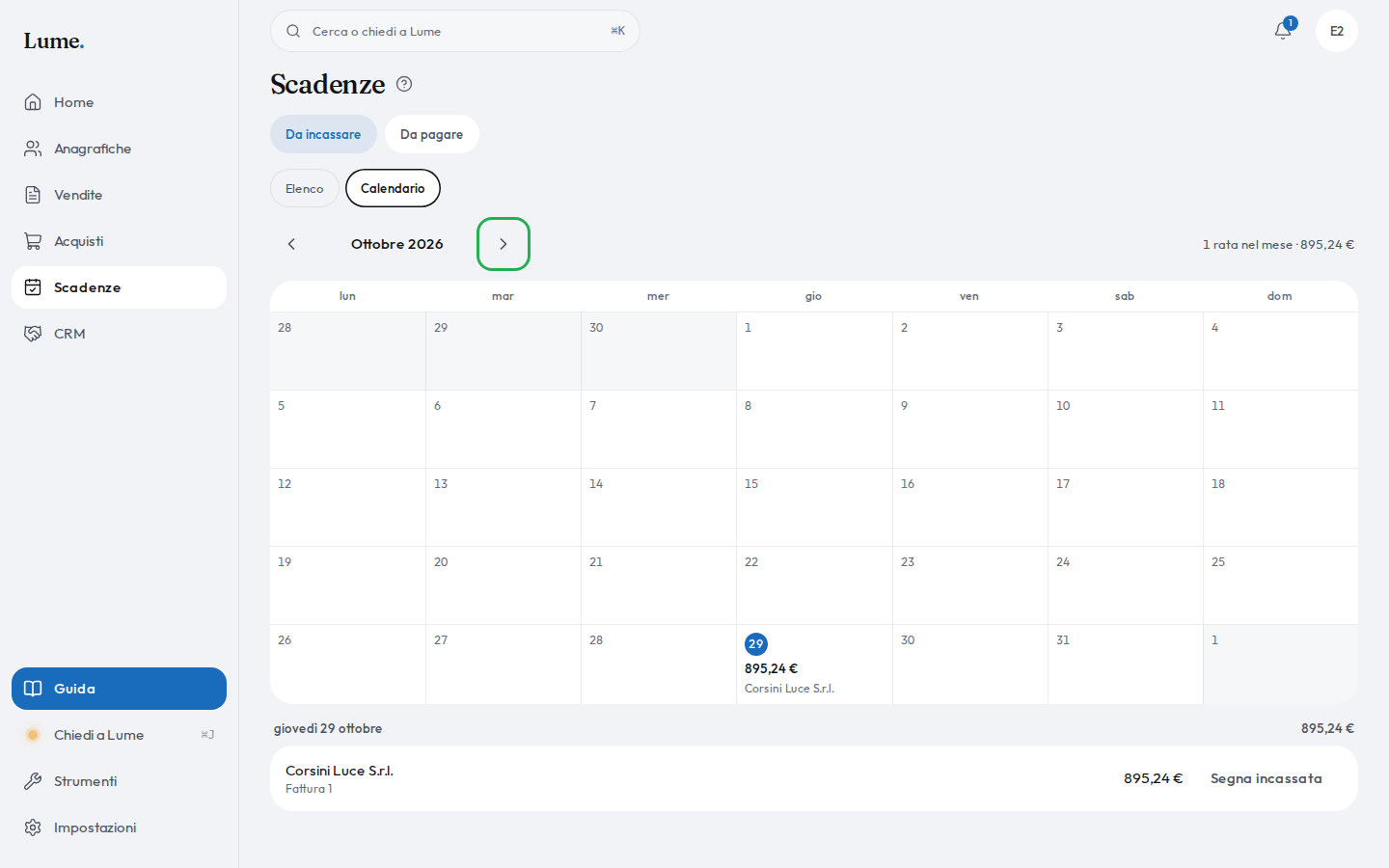
Sotto la griglia ci sono i giorni del mese che hanno rate, ognuno con le sue righe e il pulsante per incassare. Toccando un giorno della griglia la pagina scende a quel giorno. Sul telefono la griglia non c'è: si vede direttamente l'elenco dei giorni.
Le rate incassate o pagate
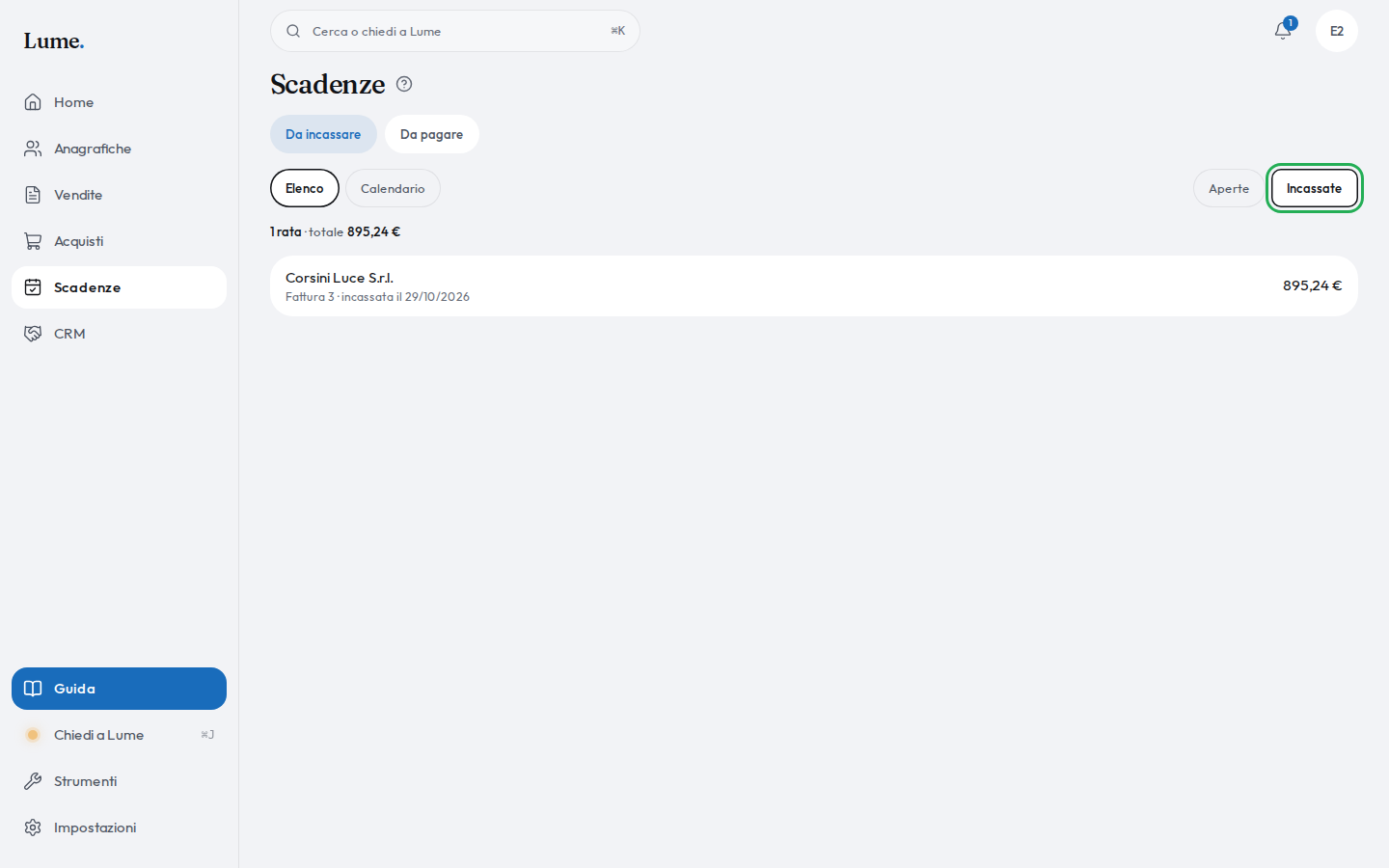
Nell'elenco scegli Incassate (o Pagate): compaiono le rate saldate, dalla scadenza più recente, ognuna con incassata il … (o pagata il …). L'elenco mostra le ultime 200.
Da dove vengono le rate
Le rate le calcola Lume quando salvi ed emetti il documento, dalla sua condizione di pagamento (il campo Pagamento): una rata per ogni scadenza della condizione, a partire dalla data del documento, con l'importo diviso in parti uguali (l'ultima rata prende i centesimi che avanzano). Senza condizione c'è una sola rata, alla data del documento.
Le condizioni (giorni, fine mese, giorno fisso, mesi esclusi) si preparano in Crea e modifica le condizioni di pagamento; quella proposta per ogni cliente sta nella sua anagrafica, in Pagamento e listino › Pagamento (vendite): vedi Crea un cliente.
Le scadenze nella Home
Nella Home i riquadri Prossimi 7 giorni, Cassa nei prossimi tre mesi (entrate e uscite delle rate aperte per mese; quelle già scadute contano nel mese in corso) e Chi deve di più (i clienti col credito aperto più alto e quanto ne è scaduto) partono dalle stesse rate. Vedi La Home.
Articoli collegati
Le informazioni su fisco e fatturazione sono generali e non sono consulenza: per il tuo caso chiedi al tuo commercialista.