CRM · Trattative
Segui una trattativa: le opportunità
Un'opportunità è una vendita possibile: un cliente, un valore atteso, una data di chiusura prevista. Avanza di fase in fase nella Pipeline finché la segni vinta o persa, col motivo. Dall'opportunità nasce il preventivo, già collegato, e nella sua scheda ritrovi preventivi e ordini con il totale già accettato.
Dove si trovano
Nel menu apri CRM. In cima le schede del modulo:

- Pipeline
- Le opportunità aperte e vinte, a colonne: una colonna per fase.
- Tutte
- Tutte le opportunità in un elenco: Titolo, Cliente, Fase, Valore atteso, Esito (Aperta, Vinta, Persa). Le più recenti in cima.
- Perse
- Solo le perse, con Motivo della perdita e Chiusa il: le ultime chiuse in cima.
- Attività da fare / Attività fatte
- Le telefonate, gli incontri e le cose da fare legate alle opportunità: Pianifica le attività: chiamate, incontri, cose da fare.
La Pipeline
Ogni colonna è una fase della trattativa (quelle proposte sono Nuova, Qualificata, Proposta, Trattativa, Vinta): in testa il nome, quante opportunità contiene e il totale dei loro valori attesi. Le opportunità perse non ci sono: stanno in Perse.
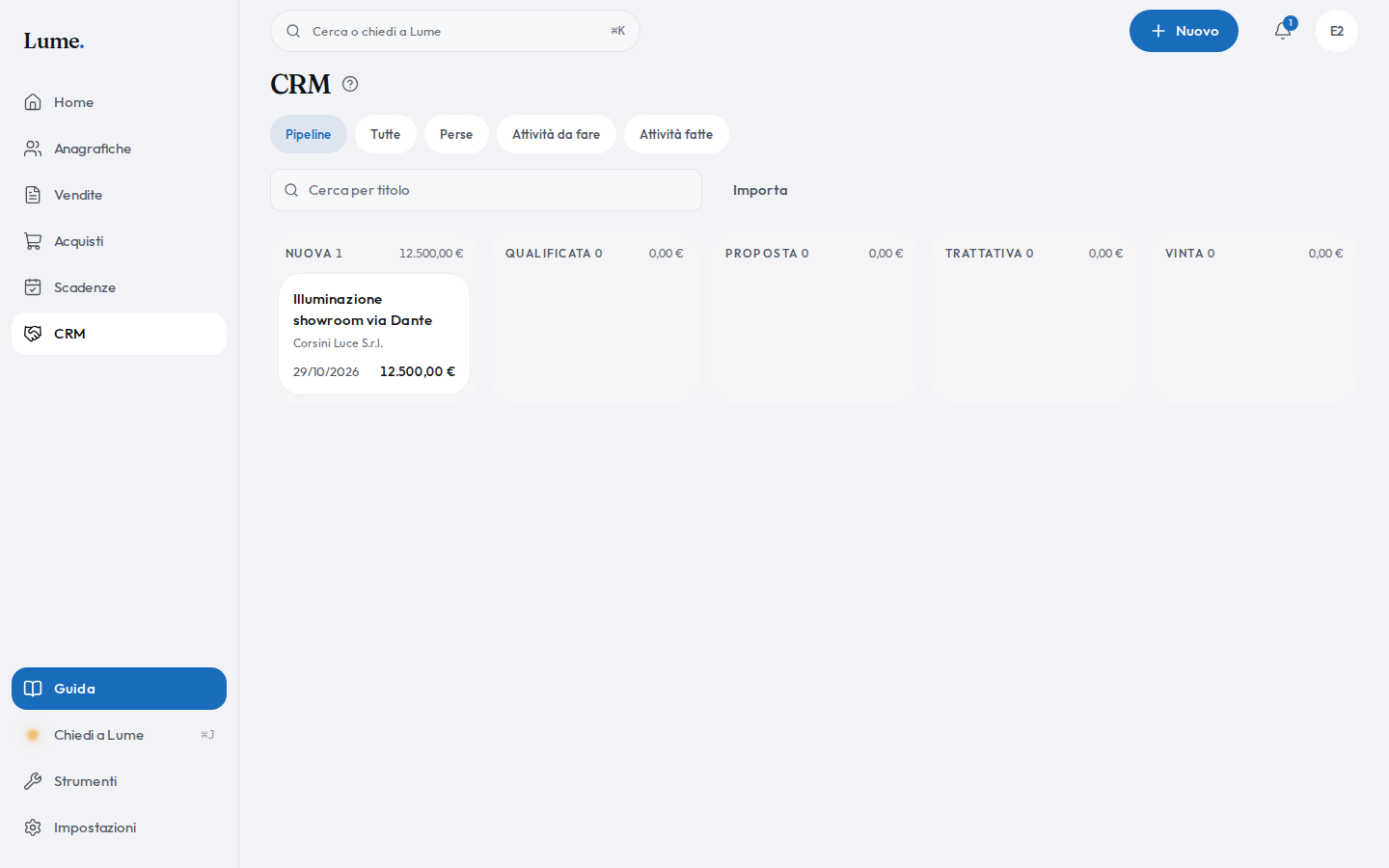
Ogni scheda mostra titolo, cliente, Chiusura prevista (in rosso se è passata, Senza data se manca) e valore atteso. Toccandola si apre la pagina dell'opportunità. La ricerca in cima (Cerca per titolo) filtra le schede.
Con più pipeline (vedi Più pipeline: una per ogni tipo di vendita) sopra le colonne ci sono i loro nomi: tocca quella da vedere.
Cambiare fase
- Computer: trascina la scheda nella colonna della nuova fase; la colonna si colora quando ci sei sopra.
- Tastiera: con la scheda selezionata, Maiusc + freccia destra o sinistra la sposta nella fase vicina; Invio la apre.
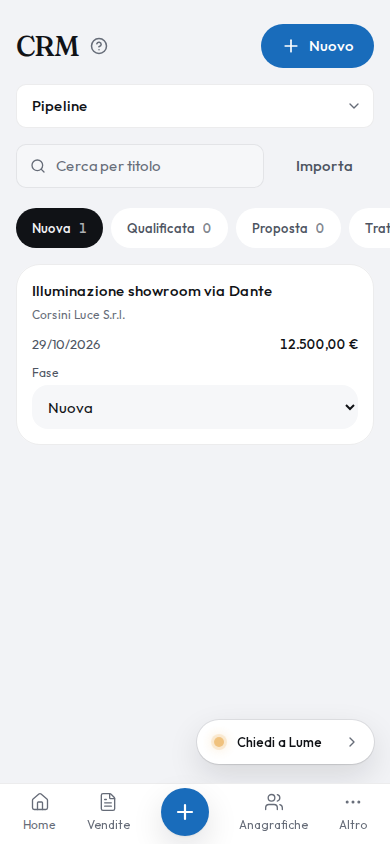
- Telefono: le fasi sono pillole in cima, una alla volta, col numero di opportunità; sotto ogni scheda c'è il selettore Fase.
- Pannello: cambia Fase nella maschera e premi Salva.
Un messaggio in basso conferma lo spostamento: Illuminazione showroom via Dante → Proposta.
Creare un'opportunità
- Da CRM premi Nuovo in alto a destra (sul telefono accanto al titolo). Da tastiera: N.
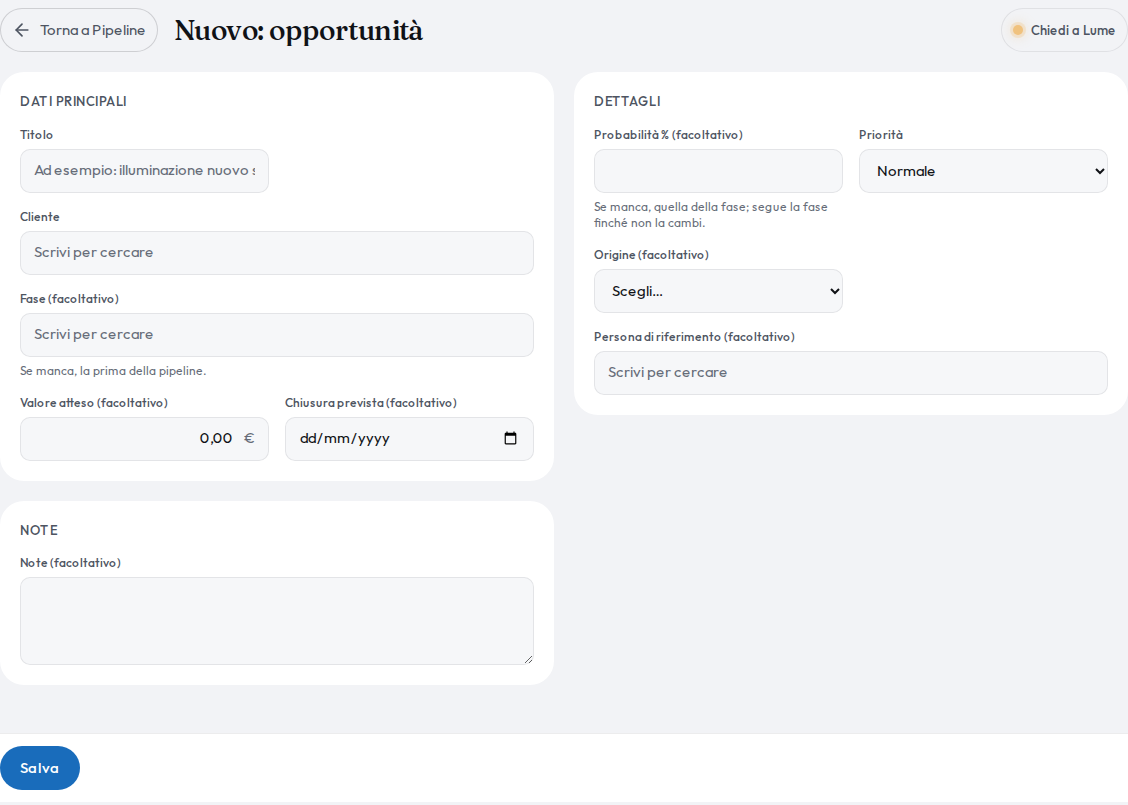
- Compila Titolo e Cliente; il resto è facoltativo.
- Premi Salva: l'opportunità entra nella pipeline, nella fase scelta o nella prima.
- Titolo
- Obbligatorio. Come la chiami tu, ad esempio Illuminazione nuovo showroom.
- Cliente
- Obbligatorio: si sceglie fra i clienti dell'anagrafica. Se il cliente è nuovo, crealo prima: Crea un cliente.
- Fase
- Facoltativa: senza, la prima fase della pipeline.
- Valore atteso
- Quanto vale la vendita, in euro. Si somma nella testata della colonna.
- Chiusura prevista
- Quando pensi di chiudere. Entro 14 giorni la trattativa compare nella Home in Opportunità in scadenza; passata la data, la scheda la mostra in rosso.
- Dettagli › Probabilità %
- Da 0 a 100. Vuota, prende quella della fase (ad esempio 60% in Proposta) e la segue finché non la cambi.
- Dettagli › Priorità
- Normale, Alta, Molto alta.
- Dettagli › Origine
- Da dove arriva: Passaparola, Sito web, Telefono, Email, Fiera o evento, Cliente esistente, Altro.
- Dettagli › Persona di riferimento
- Una delle persone del cliente scelto: Aggiungi le persone di un cliente o fornitore.
- Note
- Testo libero.
Vinta, persa, riaperta
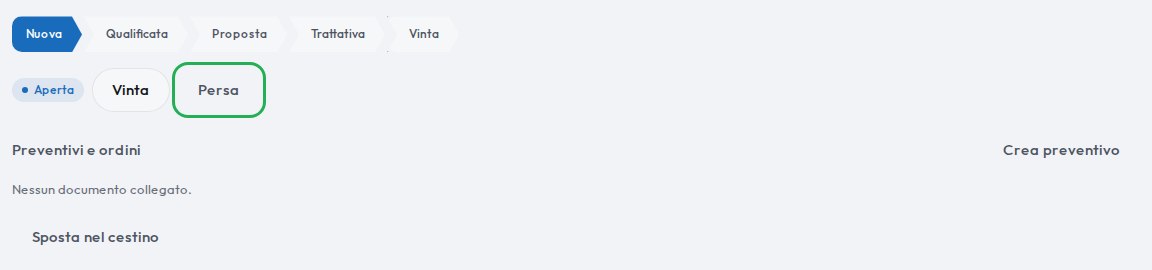
Aprendo un'opportunità, sotto la maschera ci sono le fasi a frecce: quelle già passate colorate tenui, quella attuale piena, le prossime grigie. Su un'opportunità aperta tocca una fase per spostarla lì (toccando la fase vinta l'opportunità diventa Vinta). Sotto le frecce c'è il suo esito: la pillola Aperta, Vinta o Persa: motivo, e i pulsanti per cambiarlo.
- Vinta
- Porta l'opportunità nella fase segnata come vinta: esito Vinta, probabilità 100% e Chiusa il oggi.
- Persa
- Apre Motivo della perdita: scegli il motivo e premi Segna persa. L'opportunità esce dalla pipeline, probabilità 0%, e la trovi in Perse. Senza motivo Lume non procede: Scegli il motivo della perdita.
- Riapri
- Su un'opportunità chiusa. Una persa torna nella sua fase, con la probabilità della fase; una vinta torna nell'ultima fase prima di quella vinta.

Dall'opportunità al preventivo
Nella sezione Preventivi e ordini della pagina dell'opportunità premi Crea preventivo: Lume prepara un preventivo in bozza per il cliente dell'opportunità, con la data di oggi, la condizione di pagamento di vendita del cliente, il titolo dell'opportunità nelle note e il campo Opportunità già collegato, e lo apre in Vendite › Preventivi. Aggiungi le righe e crealo: Crea un preventivo.
- Sotto il pulsante l'elenco dei documenti collegati, con data e totale: toccandone uno si apre.
- Accettato o ordinato: la somma dei preventivi accettati e degli ordini confermati dell'opportunità.
- Un preventivo fatto da Vendite si collega a una trattativa scegliendola nel campo Opportunità della maschera.
Le attività dell'opportunità
Più in basso nella pagina, Attività elenca le telefonate e le cose da fare di quella trattativa; Aggiungi ne crea una nuova già collegata. Vedi Pianifica le attività: chiamate, incontri, cose da fare.
Sul telefono
Le schede del CRM diventano un selettore sotto il titolo CRM. La pipeline mostra una fase alla volta: tocca le pillole in cima per cambiarla, e il selettore Fase sotto ogni scheda per spostarla.
Cosa non si fa
- Un'opportunità nata per errore si sposta nel cestino: Sposta nel cestino in fondo alla pagina. Sparisce da pipeline, elenchi e Home; la ripristini (o la elimini per sempre) da Strumenti › Cestino: .
- Le attività non si assegnano a un collega e non mandano promemoria per email: le vedi nella Home e in Attività da fare.
Articoli collegati
Le informazioni su fisco e fatturazione sono generali e non sono consulenza: per il tuo caso chiedi al tuo commercialista.