Primi passi · Inizia
Muoversi in Lume
Lume è diviso in aree (Vendite, Acquisti, Scadenze, Anagrafiche, CRM, Strumenti, Impostazioni), ognuna con le sue schede. Si apre un elenco, si tocca una riga e il dettaglio si apre a pagina intera; «Torna a …» riporta all'elenco come l'avevi lasciato. Qui trovi il menu, le schede, le pagine di dettaglio, i passi del telefono, la barra in basso, le notifiche e il cambio d'azienda.
Il menu
Sul computer il menu sta a sinistra: Home, poi le aree di lavoro e, in fondo, Strumenti e Impostazioni. Su tablet il menu diventa una colonna di sole icone (il nome compare tenendoci sopra il puntatore). La voce della pagina in cui sei è evidenziata.
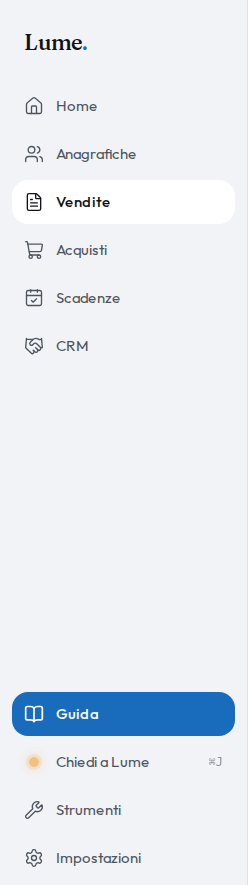
- Anagrafiche
- Clienti, fornitori, articoli: Crea un cliente, Crea un articolo o un servizio.
- Vendite
- Preventivi, ordini, DDT, fatture, note di credito, proforma, ricevute, rapportini, corrispettivi.
- Acquisti
- Fatture d'acquisto, ordini a fornitore, autofatture.
- Scadenze
- Le rate da incassare e da pagare: Consulta lo scadenzario.
- CRM
- Opportunità e attività: Segui una trattativa: le opportunità.
- Strumenti
- Documenti periodici, documenti con la stella, archivio, cestino.
- Impostazioni
- Dati dell'azienda, moduli, utenti, numerazione, modelli e tabelle.
Stili del menu
La disposizione cambia con lo stile scelto in Impostazioni › Azienda, aspetto e accesso › Aspetto: Luce (menu a sinistra, quello predefinito), Cielo (fascia blu in alto e menu con icone), Registro (menu a schede in alto, con il pulsante Tutte le aree che apre l'elenco completo), Ardesia (menu scuro), Bottega (logo e voci centrati in alto), Salvia (tutto più grande e morbido), Lime (pulsanti lime, menu chiaro), Officina (icone delle aree e, accanto, le voci dell'area) e Notte (sempre scuro, viola). Le voci sono le stesse; cambiano posto e colori.
La barra in alto
In alto a destra, su tablet e computer:

- Nuovo
- C'è quando sei in un elenco: crea un elemento di quell'elenco (in Vendite › Preventivi un preventivo, in Anagrafiche › Clienti un cliente). Sparisce quando un pannello è aperto, perché lì l'azione principale è il suo pulsante. Da tastiera: il tasto N.
- Azienda in cui lavori
- Il selettore con il nome dell'azienda, solo se lavori per più aziende: vedi Cambiare azienda.
- Campanella
- Le Notifiche, col numero di quelle da leggere: vedi Notifiche.
- Le tue iniziali
- Apre le Impostazioni dell'azienda.
Le aree a schede
Ogni area ha le sue schede sotto il titolo: in Vendite ci sono Preventivi, Ordini, DDT, Fatture, Note di credito e le altre, nell'ordine in cui nasce una vendita. Si vedono al massimo sette schede; le altre stanno in Altro, a destra. La scheda aperta è sempre in vista.

Sul telefono le schede diventano un selettore sotto il titolo: tocca il nome della scheda aperta e scegli un'altra.
La pagina di dettaglio
Toccando una riga di un elenco, o premendo Nuovo, il dettaglio si apre a pagina intera al posto dell'elenco. Sul computer i dati stanno in riquadri affiancati su due colonne (Dati principali, Pagamento, Indirizzo completo…), e nei documenti le righe vanno a tutta larghezza con il Riepilogo dei totali fermo a destra. Sul tablet gli stessi riquadri sono uno sotto l'altro.
- Si torna all'elenco con Torna a … in alto a sinistra (per esempio Torna a Fatture) o col tasto Esc (prima si chiude un menu aperto, poi la pagina). L'elenco ritrova ricerca, filtri e pagina di prima.
- I pulsanti stanno in una barra ferma in fondo alla pagina: il principale è blu (Salva, Crea fattura n. …), quelli rari nel menu Azioni.
- Le sezioni che si usano poco restano raccolte in Opzioni avanzate: si aprono con un tocco.
Sul telefono: un passo alla volta
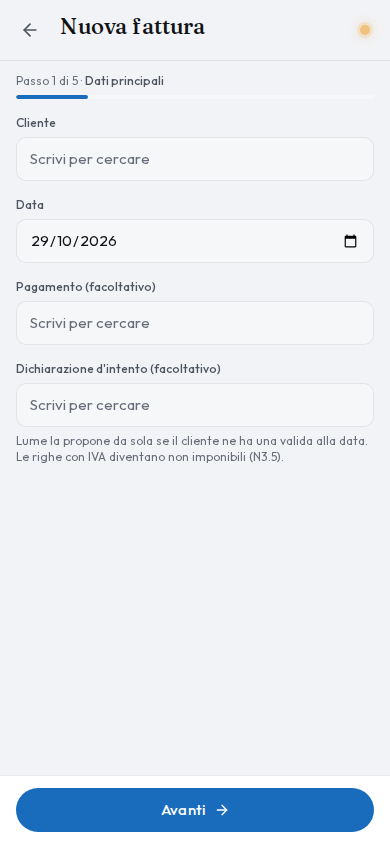
Sul telefono la pagina di dettaglio occupa tutto lo schermo e si compila a passi, come una procedura guidata: in alto Passo 2 di 5 con il nome del passo e una barra, in basso, sotto il pollice, Indietro e Avanti.
- Ogni passo ha pochi campi (al massimo cinque): le sezioni piccole stanno insieme, come Consegna e pagamento.
- Nei documenti l'ordine è Dati principali (il cliente) → Righe → gli altri dati → Riepilogo. Scelto il cliente si passa da soli alle righe, e il totale si vede mentre le aggiungi.
- Riepilogo, accanto ad Avanti, salta i passi che restano: sono facoltativi o già compilati da Lume.
- L'ultimo passo è il Riepilogo: i dati scritti, sezione per sezione, con Modifica per tornare al passo. Da lì si salva o si crea il documento. Chiama, WhatsApp, Mappa e Percorso funzionano anche dal riepilogo.
- Nel riepilogo di un documento c'è la stampa in miniatura: toccala per vederla a tutto schermo. Per un documento nuovo compare dopo Salva come bozza.
- Un elemento già salvato si apre sul riepilogo. Se al salvataggio manca qualcosa, Lume torna al passo del primo campo da correggere.
Sul telefono: la barra in basso e «Altro»
Sul telefono non c'è il menu a sinistra né la barra in alto: le voci stanno in una barra fissa in basso.

- Home
- La pagina di partenza.
- Vendite
- L'area delle vendite, sulle fatture.
- +
- Solo con lo stile Cielo: il pulsante tondo al centro crea un elemento dell'elenco aperto, o una fattura se non sei in un elenco.
- Anagrafiche
- Clienti, fornitori, articoli.
- Altro
- Apre un foglio con tutte le altre voci.
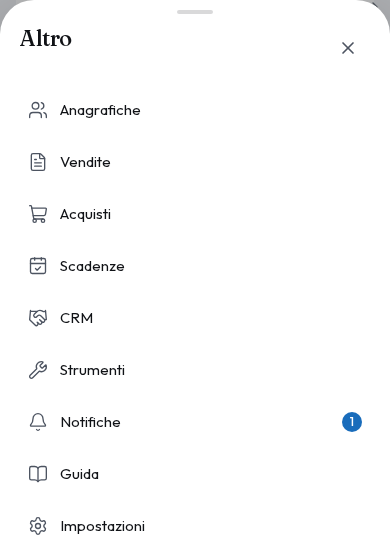
In Altro trovi tutte le aree del menu, Strumenti, Notifiche (col numero da leggere) e Impostazioni. Negli elenchi il pulsante Nuovo sta accanto al titolo della pagina. La guida si apre da Altro › Guida: vedi .
Notifiche
La campanella in alto (sul telefono Altro › Notifiche) apre la pagina Notifiche: le rate che scadono oggi, da incassare e da pagare, e le ricorrenze dei documenti periodici degli ultimi 30 giorni. Le notifiche da leggere sono in evidenza; toccandone una apri il documento e la segni letta.
- Da incassare oggi / Da pagare oggi
- Una rata che scade oggi: apre il documento.
- Da creare: …
- Una ricorrenza arrivata alla sua data: Crea il documento prepara la copia in bozza. Vedi Ripeti un documento ogni mese: i documenti periodici.
- Bozza creata: …
- Una ricorrenza che crea da sola la bozza: apre la bozza da controllare.
- Segna tutte come lette
- Toglie il numero dalla campanella.
Cambiare azienda
Se lavori per più aziende (ad esempio sei stato invitato da un cliente, o hai due società), in alto accanto al ? compare il selettore con il nome dell'azienda in cui stai lavorando: scegli un'altra azienda e Lume torna alla Home di quella. I dati delle aziende restano separati, e in ognuna hai il profilo che ti ha dato il suo titolare.
Sul telefono il selettore sta in Altro › Impostazioni › Utenti e permessi, nel riquadro Stai lavorando in.
Cercare
La ricerca su tutto è Cerca o chiedi a Lume: si apre con ⌘K (Mac) o Ctrl+K (Windows e Linux), o dalla barra in alto, e trova azioni, pagine, impostazioni e record (clienti, fornitori, documenti, articoli, opportunità). Vedi Cerca o chiedi a Lume.
Dentro un elenco, il campo Cerca per … sopra le righe cerca solo in quell'elenco (il tasto / ci porta il cursore). Vedi Cerca, filtra e ordina gli elenchi.
Nella guida invece la ricerca è unica: il campo Cerca del riquadro della guida cerca in tutti gli articoli. Vedi .
Articoli collegati
Le informazioni su fisco e fatturazione sono generali e non sono consulenza: per il tuo caso chiedi al tuo commercialista.