Vendite · Documenti fiscali
Crea una fattura
La fattura è il documento fiscale di vendita. In Lume ogni fattura è elettronica: creata, prende il numero definitivo e si consegna al provider, che la trasmette allo SdI. Si crea da zero o da un preventivo, un ordine, un DDT, una proforma o un rapportino.
Creare una nuova fattura
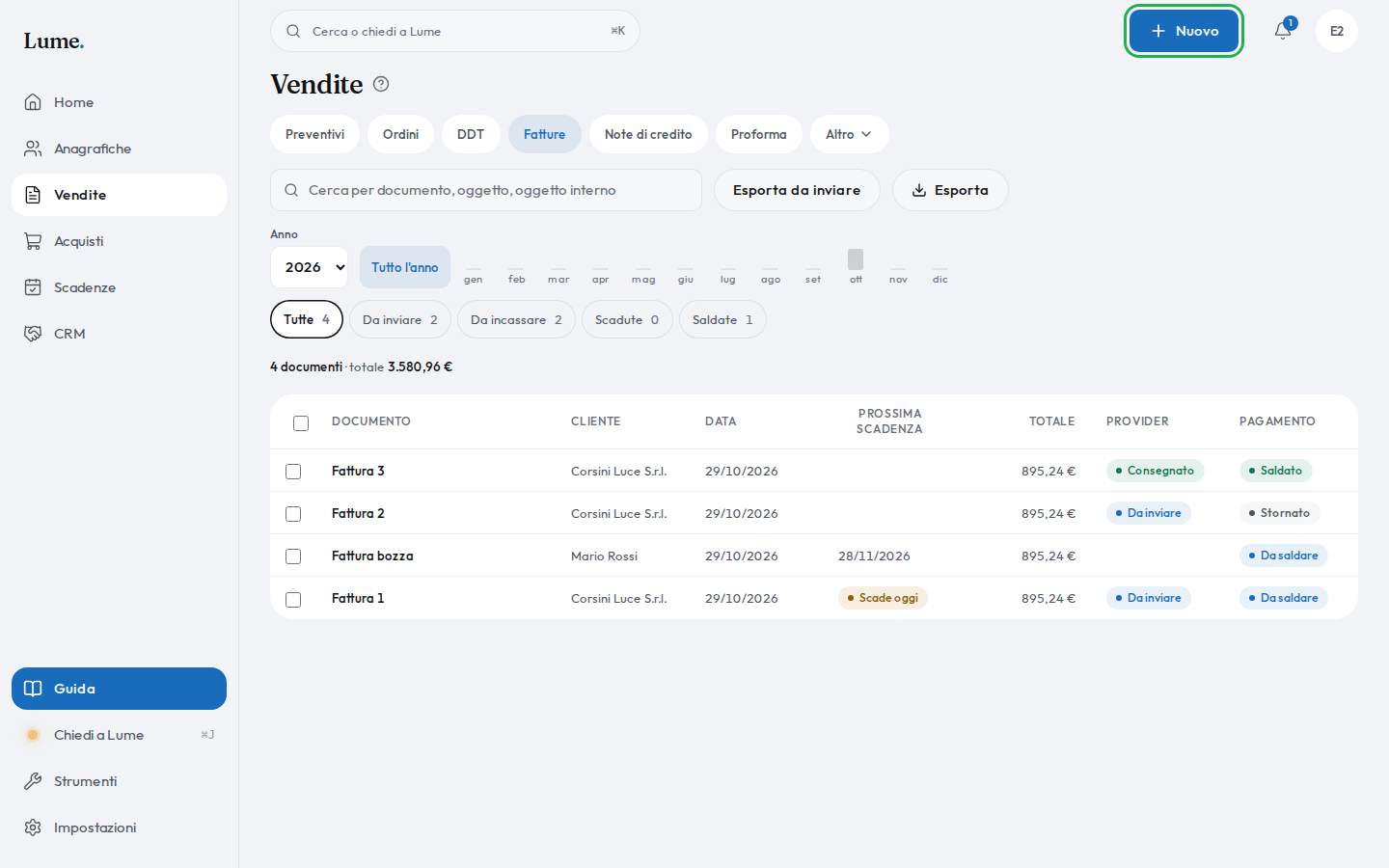
- Apri Vendite e scegli la scheda Fatture.
- Premi Nuovo: si apre la maschera Nuova fattura.
- Scegli il cliente, scrivi le righe e premi Crea fattura n. ….
Se la vendita è già in un altro documento, parti da quello: apri il preventivo, l'ordine, il DDT, la proforma o il rapportino e premi Crea fattura. Per più documenti dello stesso cliente: .
Dati principali e righe
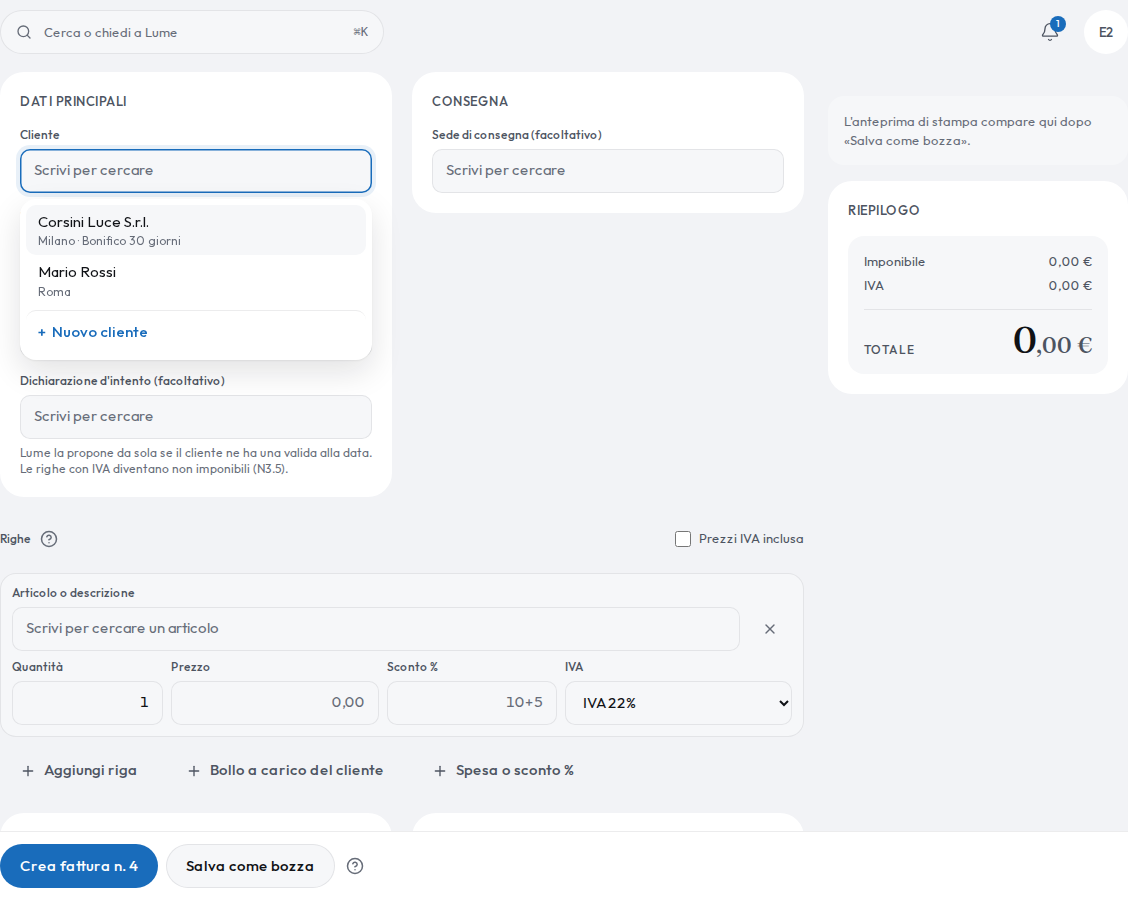
- Cliente
- Obbligatorio. Scegliendolo Lume compila Pagamento e Lingua del documento dall'anagrafica. Per la fattura elettronica l'anagrafica deve essere completa (partita IVA o codice fiscale, indirizzo, codice destinatario o PEC): se manca qualcosa, Lume lo dice quando premi Crea fattura. Vedi Crea un cliente.
- Data
- Obbligatoria, proposta con oggi. Non può essere precedente all'ultima fattura dello stesso sezionale: numero e data vanno nello stesso ordine.
- Pagamento
- Facoltativo. La condizione di pagamento: Lume ne ricava le scadenze (lo scadenzario) e la Modalità di pagamento per l'XML. Vedi Crea e modifica le condizioni di pagamento.
- Dichiarazione d'intento
- Facoltativo. Proposta da sola se il cliente è un esportatore abituale con una dichiarazione valida; le righe con IVA diventano N3.5: Dichiarazioni d'intento ricevute dai clienti.
Le righe sono le stesse del preventivo (Le righe): Articolo o descrizione, Quantità, Prezzo, Sconto %, IVA, con Prezzi IVA inclusa e Spesa o sconto %. Nella fattura c'è in più Bollo a carico del cliente.

Bollo a carico del cliente aggiunge la riga «Bollo» da 2,00 € esclusa art. 15 (N1), che entra nel totale. Il bollo dovuto si dichiara comunque da solo: .
Le altre sezioni della maschera
Sotto le righe, nell'ordine: Consegna, Pagamento, Oggetto e note e Opzioni avanzate, che raccoglie Trasporto, Contributi e ritenute, Fatturazione elettronica, Lingua e valuta e Numerazione. Una sezione con un errore si apre da sola.
- Consegna › Sede di consegna
- Facoltativo. La sede del cliente dove va la merce: si stampa nel PDF.
- Pagamento › Modalità di pagamento
- Il codice FatturaPA (MP05 bonifico, MP12 Ri.Ba., MP01 contanti…). Si compila dalla condizione di pagamento; se resta vuota, all'emissione Lume mette quella della condizione o il bonifico.
- Pagamento › IBAN per il pagamento
- Se resta vuoto vale l'IBAN dell'azienda. Con il bonifico si stampa nel PDF e va nell'XML.
- Pagamento › Sconto (−) o maggiorazione sul totale da pagare
- Un abbuono: cambia solo il netto da pagare e le scadenze, non imponibile, IVA e totale della fattura.
- Oggetto e note › Oggetto
- Si stampa e va nella causale della fattura elettronica.
- Oggetto e note › Oggetto interno
- Solo per te: non si stampa e non va nell'XML.
- Oggetto e note › Note
- Testo in fondo al PDF.
- Opzioni avanzate › Trasporto
- Fattura accompagnatoria e i dati del trasporto: .
- Opzioni avanzate › Contributi e ritenute
- Rivalsa INPS, cassa, ritenuta d'acconto, Enasarco: Applica contributi e ritenute.
- Opzioni avanzate › Lingua e valuta
- .
- Opzioni avanzate › Numerazione
- Il Sezionale, se hai più numerazioni delle fatture: .
Opzioni avanzate › Fatturazione elettronica
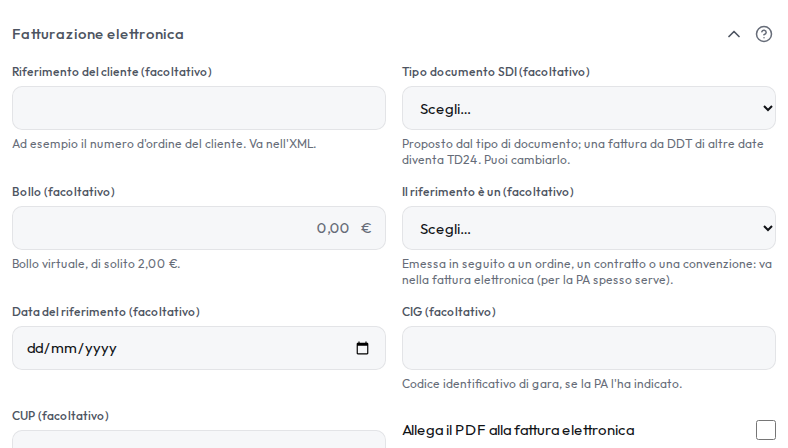
- Riferimento del cliente
- Il numero d'ordine o di contratto del cliente. Va nell'XML.
- Tipo documento SDI
- TD01 fattura (proposto), TD02 acconto o anticipo su fattura, TD05 nota di debito, TD24 fattura differita. Una fattura creata da DDT con una data diversa da quella della fattura è proposta come TD24: fattura differita.
- Bollo
- Il bollo virtuale dichiarato nell'XML. Se resta vuoto e il bollo è dovuto, Lume mette 2,00 € da solo all'emissione: .
- Il riferimento è un / Data del riferimento / CIG / CUP
- Per dire che la fattura segue un ordine d'acquisto, un contratto, una convenzione o una ricezione, con data e codici di gara: serve soprattutto alla PA (Fattura a una pubblica amministrazione).
- Allega il PDF alla fattura elettronica
- Il cliente riceve dentro l'XML anche la copia leggibile; tutto insieme non deve superare 5 MB.
Creare la fattura: i controlli

Crea fattura n. … assegna il numero definitivo e blocca la fattura. Prima Lume controlla i dati che serviranno all'XML (azienda, cliente, righe, contributi, dichiarazione d'intento) e, se qualcosa non va, mostra in cima la lista dei problemi da sistemare senza consumare il numero. All'emissione completa da solo: tipo SDI, modalità di pagamento, tipo e causale della ritenuta dal profilo, bollo se dovuto.
Salva come bozza la tiene senza numero: la trovi nell'elenco e la finisci quando vuoi.
Dopo la creazione: consegna, incasso, PDF
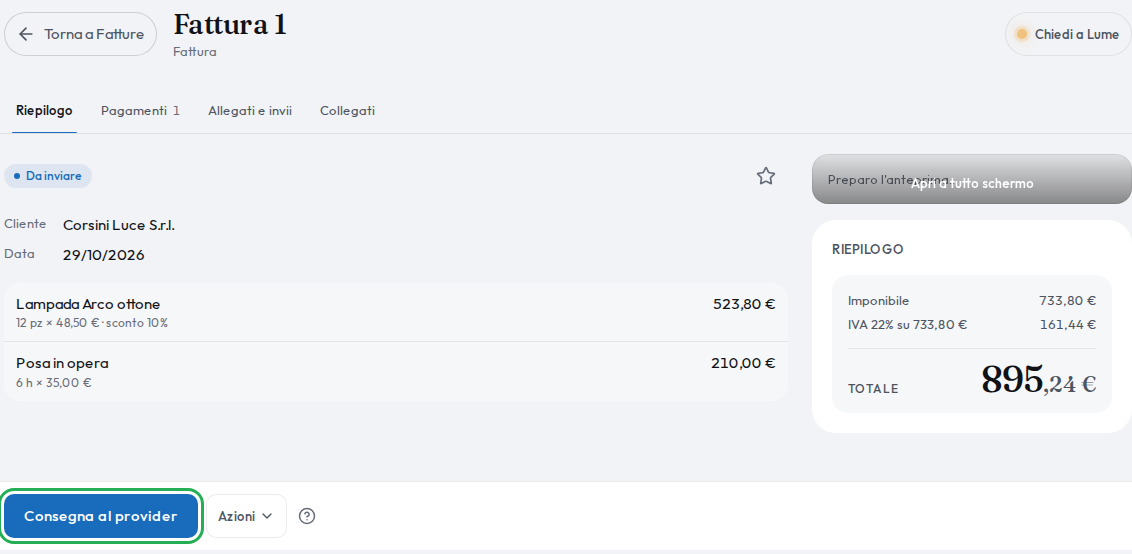
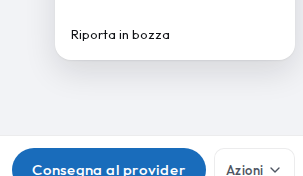
La fattura creata è Da inviare: il pulsante blu Consegna al provider scarica l'XML da caricare sul portale del tuo provider e la segna Consegnato. Vedi Consegna le fatture al provider.
- Invia per email…
- La copia di cortesia in PDF al cliente: Invia un documento per email.
- Scarica PDF
- Il PDF porta la dicitura «Copia di cortesia: l'originale è la fattura elettronica trasmessa al Sistema di Interscambio.»
- Scarica XML
- Dopo la consegna: il file FatturaPA.
- Riporta a «da inviare»
- Dopo la consegna, se il provider l'ha rifiutata e devi rimandarla.
- Riporta in bozza
- Solo prima della consegna, per l'ultimo numero del sezionale, senza incassi e senza documenti nati dalla fattura.
Nella scheda Pagamenti ci sono le scadenze: Segna incassata (col conto, se ne hai più d'uno) e Sollecita. Vedi Segna una scadenza come incassata o pagata e Sollecita un pagamento.

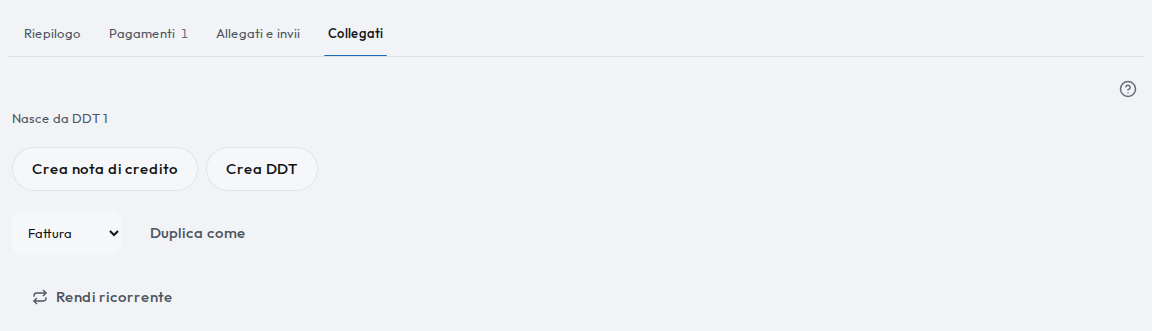
Nella scheda Collegati: Crea nota di credito, Crea DDT (per la merce che parte dopo la fattura), Duplica come (fattura, preventivo, ordine, proforma) e Rendi ricorrente (Ripeti un documento ogni mese: i documenti periodici).
Articoli collegati
Le informazioni su fisco e fatturazione sono generali e non sono consulenza: per il tuo caso chiedi al tuo commercialista.