Vendite · Documenti non fiscali
Crea un ordine
L'ordine registra quello che il cliente ti ha chiesto e che devi consegnare o fatturare. Non è un documento fiscale: non va allo SdI. Nasce da solo o da un preventivo accettato, tiene conto di quanto hai già evaso e può ricevere un acconto, che poi passa nella fattura già incassato.
Creare un nuovo ordine
Un ordine si crea in due modi: da zero, oppure da un preventivo già creato (il caso più comune, perché cliente e righe sono già scritti).
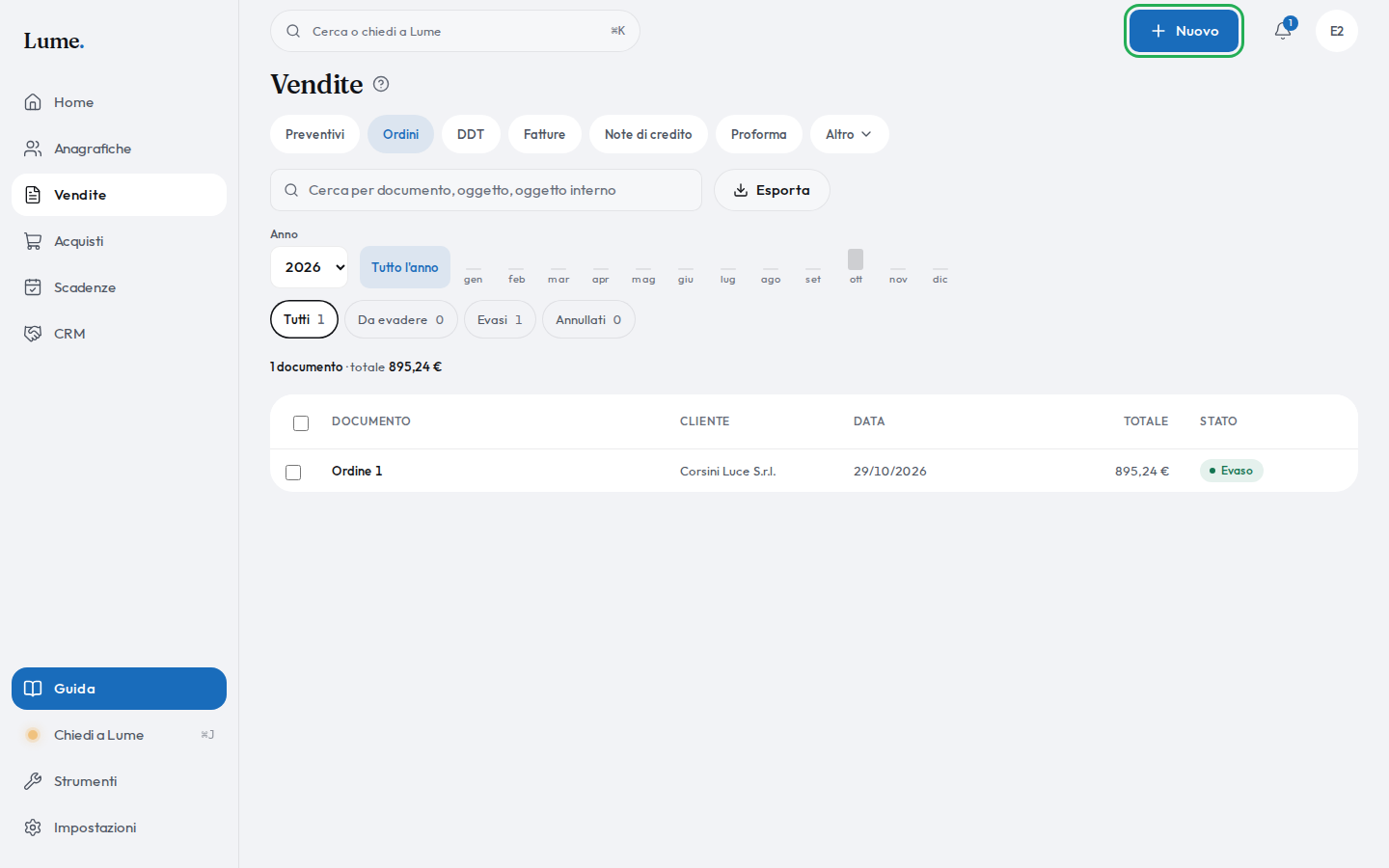
- Nel menu a sinistra apri Vendite e scegli la scheda Ordini.
- Premi Nuovo in alto a destra: si apre la maschera Nuovo ordine.
- Compila cliente e righe e premi Crea ordine n. …: l'ordine prende il numero e diventa Confermato.
Da un preventivo: apri il preventivo creato e premi Crea ordine (è il pulsante blu in cima) oppure, nella scheda Collegati, Crea ordine. L'ordine si apre in bozza con cliente, righe, pagamento, sede di consegna, riferimento del cliente e note del preventivo; il preventivo passa da solo ad Accettato.
Vedi anche: Trasforma un documento in un altro
Dati principali
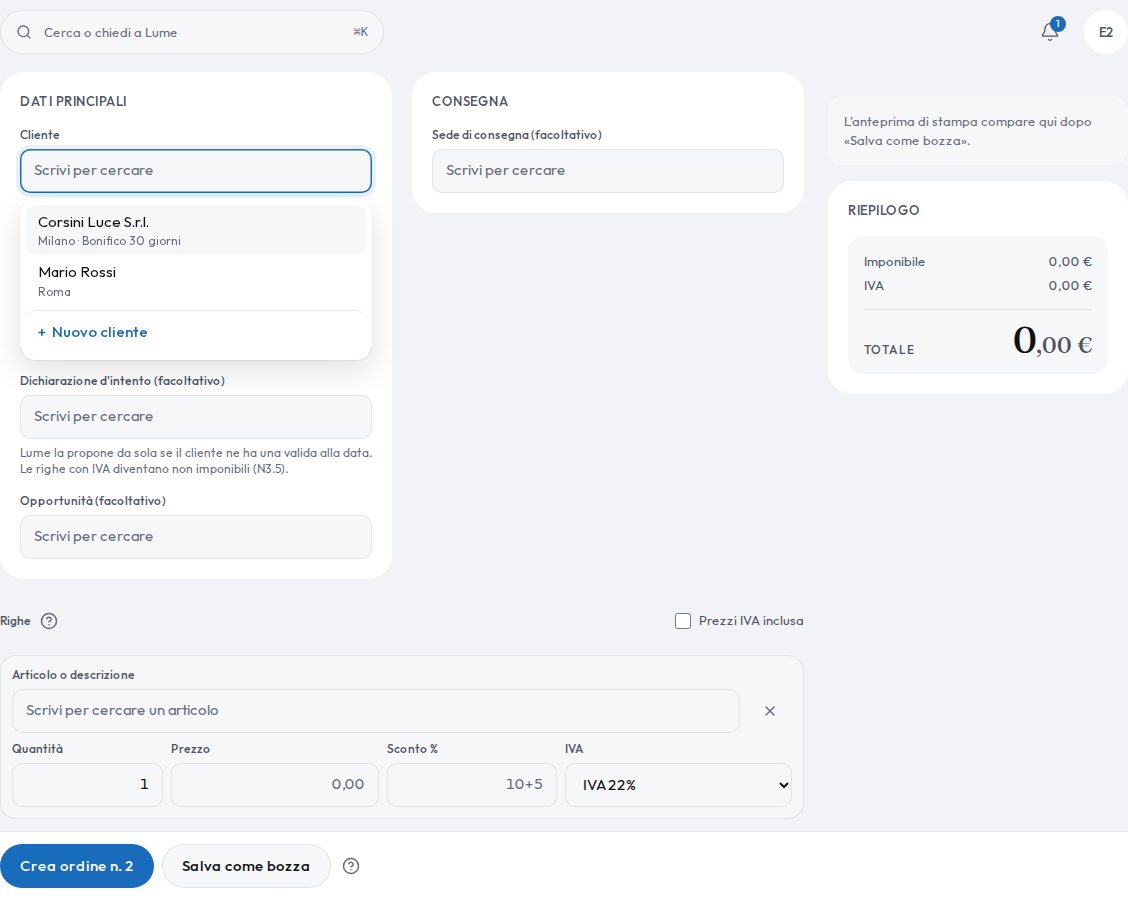
- Cliente
- Obbligatorio. Scrivi parte del nome, della città o della partita IVA e scegli dall'elenco: Lume compila Pagamento con la condizione di vendita del cliente e la Lingua del documento, se l'anagrafica ne ha una. Se non c'è ancora, in fondo all'elenco Nuovo cliente «…» lo crea senza lasciare la maschera: Crea un cliente.
- Data
- Obbligatoria, proposta con la data di oggi. Non può essere precedente all'ultimo ordine dello stesso sezionale.
- Pagamento
- Facoltativo. La condizione di pagamento: da questa nascono le scadenze dell'ordine, che servono a registrare un acconto (vedi sotto). Si preparano in Crea e modifica le condizioni di pagamento.
- Dichiarazione d'intento
- Facoltativo. Se il cliente ha una dichiarazione valida alla data, Lume la propone e le righe con IVA diventano non imponibili (N3.5): Dichiarazioni d'intento ricevute dai clienti.
- Opportunità
- Facoltativo. La trattativa del CRM a cui appartiene l'ordine: Segui una trattativa: le opportunità.
Le righe si compilano come nel preventivo: articolo o descrizione, quantità, prezzo, sconto e IVA, con Prezzi IVA inclusa e Spesa o sconto %. Vedi Le righe del preventivo.
Consegna, pagamento, note e opzioni avanzate
Sotto le righe ci sono le sezioni chiuse, che si aprono toccando il titolo.
- Consegna › Sede di consegna
- Una delle sedi del cliente, se la merce va in un indirizzo diverso da quello della sede legale. Passa nel DDT e nella fattura che nascono dall'ordine. Le sedi si aggiungono nell'anagrafica: Aggiungi una sede di consegna.
- Pagamento › Modalità di pagamento
- Bonifico, Ri.Ba., contanti… Si compila da sola scegliendo la condizione di pagamento; puoi cambiarla.
- Pagamento › IBAN per il pagamento
- L'IBAN su cui vuoi essere pagato; se resta vuoto vale quello dell'azienda.
- Pagamento › Sconto (−) o maggiorazione sul totale da pagare
- Un importo che cambia solo quanto il cliente paga (un abbuono), non imponibile e IVA. Si usa di rado.
- Oggetto e note › Oggetto, Oggetto interno, Note
- Come nel preventivo: l'oggetto si stampa in testa, quello interno serve solo a cercare, le note vanno in fondo al PDF.
- Opzioni avanzate › Contributi e ritenute
- Rivalsa, cassa, ritenuta d'acconto, altra ritenuta: Applica contributi e ritenute.
- Opzioni avanzate › Fatturazione elettronica
- Solo Riferimento del cliente: il numero dell'ordine che ti ha mandato il cliente. Passa nella fattura e, da lì, nell'XML.
- Opzioni avanzate › Lingua e valuta
- Lingua del PDF e valuta del controvalore: .
- Opzioni avanzate › Numerazione
- Il Sezionale degli ordini da usare: .
Poi i totali, e dopo il primo salvataggio Allegati, Anteprima e Sposta nel cestino. In cima alla maschera restano Crea ordine n. … e Salva come bozza, come nel preventivo.
Registrare un acconto
Un ordine creato ha le sue scadenze, calcolate dalla condizione di pagamento (senza condizione, una sola scadenza alla data dell'ordine per tutto l'importo). Le trovi nella scheda Pagamenti dell'ordine.

- Apri l'ordine e scegli la scheda Pagamenti.
- Se hai più conti, scegli accanto alla scadenza quello su cui è arrivato il denaro.
- Premi Segna incassata: la scadenza diventa Incassata il … con la data di oggi e il conto.
Quando dall'ordine crei la fattura, le scadenze incassate passano nella fattura già saldate e sull'ordine diventano Stornate: l'acconto non si conta due volte. Toccando una scadenza incassata la riapri.
Dopo la creazione: stato ed evasione
L'ordine creato si apre nella scheda Riepilogo. Il pulsante blu propone il passo successivo, Crea DDT; il menu Azioni ha il resto.
- Segna evaso
- L'ordine è chiuso: passa nel filtro Evasi. Lume lo segna evaso da solo quando tutte le sue righe sono passate in DDT o fatture.
- Segna annullato
- Il cliente ha rinunciato. L'ordine resta in elenco (filtro Tutti) con lo stato Annullato e non si propone più nella fattura da più documenti.
- Riporta a confermato
- Toglie l'esito segnato per errore.
- Invia per email… / Scarica PDF
- La conferma d'ordine al cliente: Invia un documento per email.
- Riporta in bozza
- Solo per l'ultimo numero del sezionale, se dall'ordine non è ancora nato niente e nessuna scadenza è incassata.
- Sposta nel cestino
- Un ordine, anche numerato, va nel cestino e si recupera da lì: .
Dall'ordine al DDT, alla proforma o alla fattura
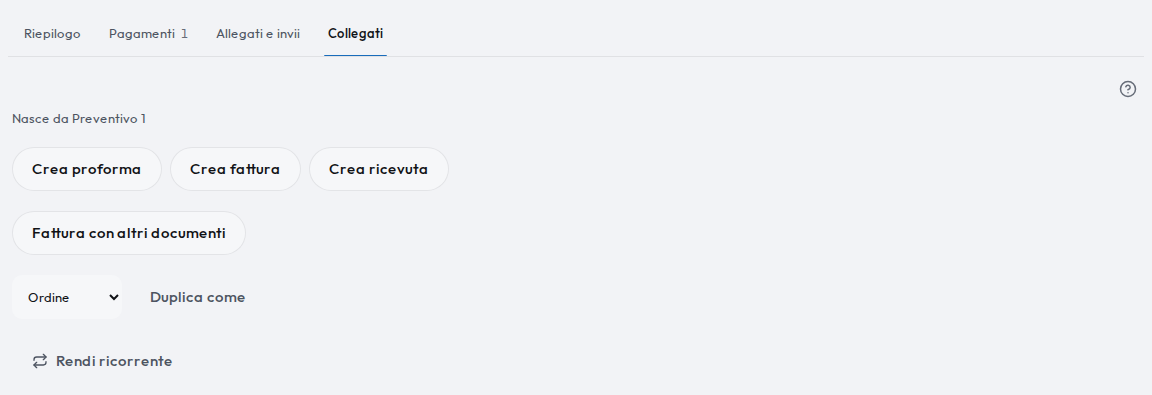
Nella scheda Collegati trovi da dove nasce l'ordine («Nasce da Preventivo …») e i documenti che puoi crearne.
- Crea DDT
- Per consegnare la merce: .
- Crea proforma
- Per chiedere un pagamento anticipato con un documento senza valore fiscale: .
- Crea fattura / Crea ricevuta
- Fattura immediata (o ricevuta) delle righe ancora da evadere.
- Fattura con altri documenti
- Una sola fattura per più ordini, DDT o preventivi dello stesso cliente: .
- Duplica come
- Una copia slegata come ordine, preventivo, proforma o fattura.
- Rendi ricorrente
- Per gli ordini che si ripetono ogni mese o ogni anno: Ripeti un documento ogni mese: i documenti periodici.
Articoli collegati
Le informazioni su fisco e fatturazione sono generali e non sono consulenza: per il tuo caso chiedi al tuo commercialista.